
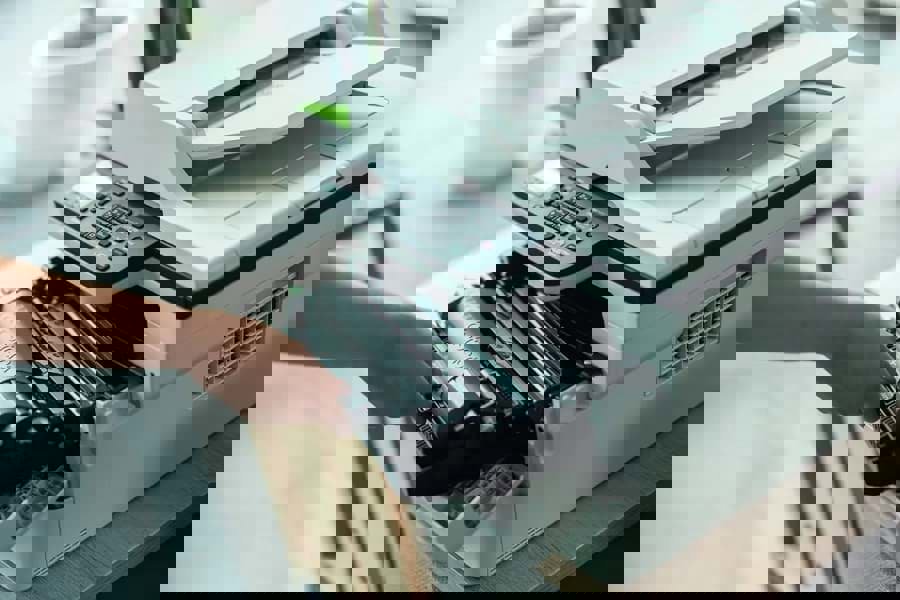
Brother DCP-B7640DW là dòng máy in laser đa năng được thiết kế để triển khai trong môi trường văn phòng dùng chung. Việc lắp đặt đúng ngay từ đầu không chỉ giúp máy hoạt động ổn định mà còn ảnh hưởng trực tiếp đến tuổi thọ thiết bị, chất lượng bản in và sự thuận tiện khi vận hành sau này. Bài viết này hướng dẫn đầy đủ các bước lắp đặt từ khi mở hộp đến khi máy sẵn sàng in trong hệ thống doanh nghiệp.
1. Chuẩn bị trước khi lắp đặt
Trước khi mở máy, cần chuẩn bị:
-
Vị trí đặt máy bằng phẳng, chắc chắn
-
Không gian thoáng, tránh ánh nắng trực tiếp, tránh ẩm
-
Ổ điện riêng, hạn chế dùng chung ổ kéo dài
-
Kết nối mạng sẵn sàng nếu dùng LAN hoặc Wi-Fi
-
Máy tính đã chuẩn bị để cài driver
Khoảng trống xung quanh máy nên đủ để:
-
Mở nắp trên
-
Kéo khay giấy
-
Lấy tài liệu scan
-
Tản nhiệt tốt khi máy in liên tục
2. Mở hộp và kiểm tra linh kiện
Trong thùng Brother DCP-B7640DW thường gồm:
-
Thân máy
-
Hộp mực laser chính hãng đi kèm
-
Dây nguồn
-
Cáp USB (tùy thị trường)
-
Sách hướng dẫn
-
Đĩa cài driver (hoặc link tải)
Sau khi mở hộp:
-
Lấy toàn bộ vật liệu xốp, băng keo cố định trong và ngoài máy
-
Mở các nắp, kéo khay giấy để chắc chắn không còn miếng chèn vận chuyển
Đây là bước rất quan trọng để tránh kẹt giấy và lỗi cơ học khi khởi động.
3. Lắp hộp mực vào máy
Mở nắp trước máy, thực hiện theo trình tự:
-
Lấy cụm trống và hộp mực ra khỏi máy
-
Lấy hộp mực ra khỏi túi chống ẩm
-
Lắc nhẹ hộp mực 4–5 lần để mực phân bố đều
-
Tháo miếng bảo vệ trên hộp mực
-
Gắn hộp mực vào cụm trống cho đến khi nghe tiếng khớp
-
Đưa cả cụm trở lại thân máy
-
Đóng nắp trước
Việc lắp mực đúng ngay từ đầu giúp máy:
-
Nhận mực chính xác
-
Tránh lỗi báo mực
-
Tránh trầy trống
4. Lắp giấy vào khay
Kéo khay giấy ra, thực hiện:
-
Điều chỉnh cữ chặn theo khổ A4
-
Xếp giấy phẳng, không cong, không ẩm
-
Không vượt quá vạch giới hạn
-
Đặt giấy vào khay, mặt in hướng đúng theo ký hiệu
-
Đẩy khay trở lại máy
Nếu sử dụng nhiều loại giấy (A4, letterhead, giấy dày), nên cấu hình lại loại giấy trong driver sau khi cài.
5. Kết nối nguồn và khởi động máy
-
Gắn dây nguồn
-
Cắm trực tiếp vào ổ điện tường
-
Bật công tắc nguồn
-
Chờ máy khởi động hoàn tất
Màn hình LCD sẽ hiển thị trạng thái sẵn sàng.
Ở bước này, máy đã có thể in test nội bộ.
6. Cài đặt driver trên máy tính
Trường hợp sử dụng USB
-
Kết nối cáp USB giữa máy và máy tính
-
Tải driver mới nhất từ website Brother
-
Chạy file cài đặt
-
Chọn kiểu kết nối USB
-
Làm theo hướng dẫn trên màn hình
-
Sau khi hoàn tất, in trang test
Trường hợp dùng mạng LAN
-
Kết nối dây mạng vào cổng LAN
-
Đảm bảo máy và máy tính cùng hệ thống mạng
-
Tải driver từ Brother
-
Chạy cài đặt
-
Chọn kết nối mạng
-
Phần mềm sẽ tự dò máy trong mạng
-
Chọn đúng model và hoàn tất cài đặt
Trường hợp dùng Wi-Fi
-
Trên bảng điều khiển, vào mục Network
-
Chọn WLAN
-
Cài đặt Wi-Fi theo hướng dẫn trên màn hình
-
Sau khi máy kết nối Wi-Fi thành công, cài driver trên máy tính như chế độ mạng
Trong môi trường doanh nghiệp, nên ưu tiên LAN để đảm bảo:
-
Ổn định
-
Dễ quản lý
-
Ít lỗi kết nối
-
Dễ chia sẻ nhiều người dùng
7. Thiết lập cơ bản sau khi cài đặt
Sau khi driver hoàn tất, nên thực hiện:
-
In test page
-
Thiết lập khổ giấy mặc định
-
Bật in hai mặt tự động trong driver
-
Thiết lập scan về máy tính
-
Kiểm tra ADF
-
Kiểm tra scan mặt kính
Nếu doanh nghiệp dùng phần mềm kế toán, ERP hoặc phần mềm quản lý văn bản, nên test luôn luồng scan.
8. Lưu ý khi triển khai trong văn phòng
-
Không đặt máy sát tường kín
-
Không đặt gần nguồn nhiệt
-
Không dùng chung ổ điện với thiết bị công suất lớn
-
Định kỳ vệ sinh khay giấy
-
Hướng dẫn người dùng đóng mở đúng cách
-
Dùng mực phù hợp để đảm bảo độ bền
Khi triển khai nhiều máy trong hệ thống, nên:
-
Đặt tên máy theo phòng ban
-
Cố định IP
-
Ghi chú thông tin vật tư, thời gian bảo trì
9. Ý nghĩa của lắp đặt đúng đối với doanh nghiệp
Việc lắp đặt đúng từ đầu giúp doanh nghiệp:
-
Giảm lỗi vận hành
-
Tăng tuổi thọ máy
-
Ổn định hệ thống in ấn
-
Giảm chi phí kỹ thuật
-
Tránh gián đoạn công việc
Máy in trong doanh nghiệp không chỉ là thiết bị, mà là một phần của hạ tầng vận hành.

