 bach.pv@hpttech.vn
 8:00 - 17:30
 Tra cứu bảo hành
 Hỗ trợ kỹ thuật



Scan Tài Liệu Bằng Máy In: Cách Scan Đơn Giản, Chi Tiết
Scan tài liệu bằng máy in là cách tiện lợi để chuyển giấy tờ, hợp đồng, hình ảnh hoặc hồ sơ thành file kỹ thuật số mà không cần đầu tư thêm một chiếc máy scan riêng. Với các dòng máy in đa chức năng, người dùng có thể thực hiện cả in, scan, photocopy và đôi khi là fax trên cùng một thiết bị.
Tuy nhiên, không phải máy in nào cũng có chức năng scan. Bạn cần xác định thiết bị đang sử dụng có hỗ trợ Scan hay không, sau đó cài đặt driver và phần mềm cần thiết để kết nối máy in với máy tính hoặc điện thoại.
Trong bài viết này, HPT Tech sẽ hướng dẫn chi tiết cách scan tài liệu bằng máy in, từ kiểm tra thiết bị, đặt tài liệu, thực hiện scan trên máy tính, Windows, macOS đến cách scan nhiều trang, lưu file PDF và xử lý một số lỗi thường gặp.
Scan tài liệu bằng máy in là gì?
Scan tài liệu bằng máy in là quá trình sử dụng bộ phận quét được tích hợp trong máy in đa chức năng để chuyển tài liệu giấy thành dữ liệu điện tử.
Sau khi scan, tài liệu có thể được lưu thành nhiều định dạng như:
- PDF.
- JPG/JPEG.
- PNG.
- TIFF.
- File văn bản thông qua OCR.
Ví dụ, bạn có một bản hợp đồng giấy cần lưu trữ trên máy tính. Thay vì chụp bằng điện thoại, có thể đặt hợp đồng lên mặt kính scan của máy in đa năng và thực hiện quét.
Kết quả là một file kỹ thuật số có thể lưu trữ, gửi email, tải lên hệ thống hoặc chia sẻ cho người khác.
Máy in nào có thể scan tài liệu?
Đây là điều cần kiểm tra đầu tiên trước khi thực hiện.
Không phải tất cả máy in đều có khả năng scan. Máy in thông thường chỉ thực hiện chức năng in, trong khi máy in đa chức năng có thể tích hợp thêm scan và photocopy.
Máy in có thể scan thường có các chức năng
- Print – In.
- Scan – Quét.
- Copy – Sao chụp.
- Fax – tùy model.
Một số thiết bị còn hỗ trợ:
- Scan hai mặt.
- Scan nhiều trang.
- ADF.
- Scan trực tiếp vào email.
- Scan vào USB.
- Scan qua mạng.
- Scan từ điện thoại.
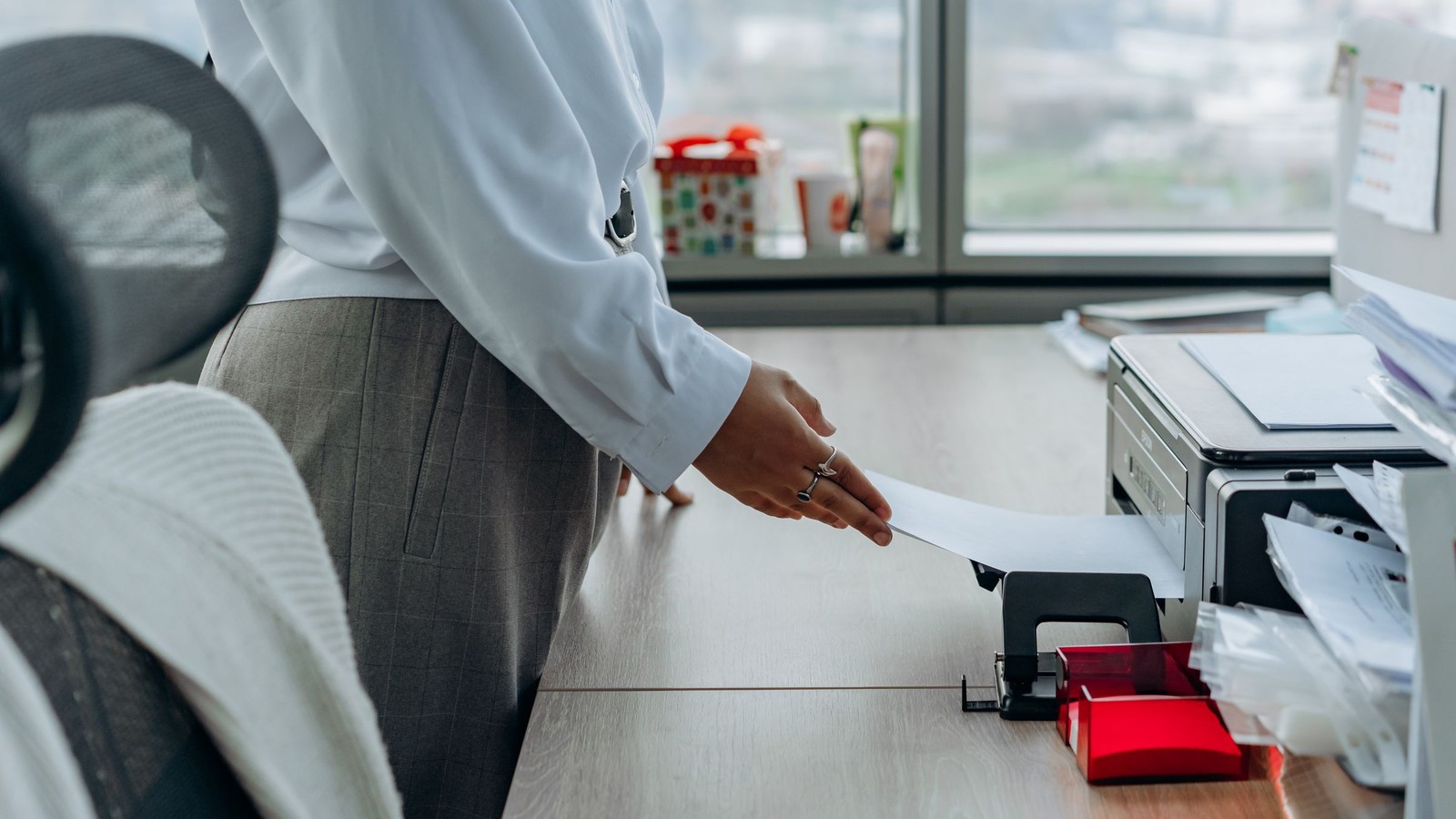
Cách scan tài liệu bằng máy in qua máy tính Windows
Nếu sử dụng máy tính Windows, bạn có thể quét tài liệu thông qua ứng dụng Scan được tích hợp trên hệ điều hành sau khi máy tính đã nhận diện scanner. Trước khi bắt đầu, hãy bật máy in và kiểm tra kết nối USB hoặc Wi-Fi giữa máy in với máy tính.
Các bước thực hiện
Bước 1: Đặt tài liệu cần scan
Đặt mặt tài liệu úp xuống trên kính quét hoặc đặt giấy vào khay ADF theo đúng chiều mà nhà sản xuất quy định.
Bước 2: Mở ứng dụng Scan
Nhấn Start trên Windows, nhập từ khóa Scan vào ô tìm kiếm rồi mở ứng dụng quét tài liệu.
Bước 3: Chọn máy quét và nguồn giấy
Tại mục Scanner và Source, lựa chọn đúng thiết bị cần sử dụng. Tùy loại máy in, nguồn tài liệu có thể là Flatbed hoặc Feeder.
Bước 4: Cài đặt thông số và tiến hành scan
Thiết lập định dạng file, thư mục lưu và các thông số như màu sắc hoặc độ phân giải nếu ứng dụng hỗ trợ. Sau đó nhấn Scan để bắt đầu.
Khi hoàn tất, mở thư mục đã chọn để kiểm tra file scan.
Lưu ý: Tên mục và vị trí các tùy chọn có thể không giống nhau hoàn toàn giữa các phiên bản Windows hoặc driver scanner.
Nếu cần ghép nhiều trang thành một file PDF duy nhất, bạn có thể sử dụng phần mềm đi kèm máy hoặc các công cụ hỗ trợ PDF nhiều trang như NAPS2.
Cách scan tài liệu bằng máy in trên MacBook
Trên MacBook, người dùng có thể sử dụng Image Capture để thực hiện việc quét với các scanner tương thích. Công cụ này hỗ trợ lựa chọn nguồn tài liệu, độ phân giải, định dạng file và quét hai mặt nếu thiết bị có tính năng Duplex.
Hướng dẫn scan tài liệu trên MacBook
Bước 1: Kết nối máy in với MacBook
Kết nối máy in với MacBook thông qua cáp USB hoặc Wi-Fi, sau đó bật thiết bị.
Bước 2: Mở Image Capture
Mở ứng dụng Image Capture trên MacBook và chọn đúng scanner trong danh sách thiết bị Devices hoặc Shared.
Bước 3: Đưa tài liệu vào máy
Đặt tài liệu cần quét lên mặt kính hoặc nạp giấy vào ADF. Chọn đúng nguồn giấy tương ứng với cách bạn đang sử dụng.
Bước 4: Thiết lập thông số scan
Lựa chọn độ phân giải, định dạng file và vị trí lưu. Nếu máy quét hỗ trợ hai mặt, hãy bật tùy chọn Duplex để quét cả hai mặt tài liệu.
Bước 5: Bắt đầu quét
Nhấn Scan và chờ quá trình hoàn tất. Sau đó mở thư mục lưu để kiểm tra chất lượng tài liệu.
Nếu Image Capture không nhận diện được scanner, hãy kiểm tra kết nối USB hoặc Wi-Fi. Trường hợp máy kết nối mạng, nên đảm bảo MacBook và máy in đang sử dụng cùng mạng. Bạn cũng có thể kiểm tra driver hoặc phần mềm chính thức của nhà sản xuất nếu model yêu cầu cài đặt thêm.
Lưu ý: Giao diện và vị trí các tùy chọn trên Image Capture có thể thay đổi tùy phiên bản macOS.
Cách scan tài liệu bằng từng thương hiệu máy in
Mỗi thương hiệu máy in có thể sử dụng phần mềm và giao diện scan khác nhau. Canon, HP, Brother, Epson hay Ricoh đều có những tiện ích riêng dành cho từng dòng sản phẩm.
Để hạn chế lỗi tương thích, người dùng nên ưu tiên sử dụng driver và phần mềm chính thức dành cho đúng model máy in.
Scan tài liệu bằng máy in Canon
Với nhiều dòng máy Canon, bạn có thể sử dụng IJ Scan Utility hoặc tiện ích Scan Utility tương ứng. Phần mềm cho phép lựa chọn chế độ quét, nguồn tài liệu, vị trí lưu, độ phân giải và định dạng file tùy từng model.
Bước 1: Đặt tài liệu lên mặt kính hoặc đưa giấy vào ADF.
Bước 2: Mở IJ Scan Utility và chọn đúng thiết bị Canon đang kết nối với máy tính.
Bước 3: Chọn chế độ Document hoặc chế độ quét phù hợp với loại tài liệu cần số hóa. Kiểm tra lại các thông số trước khi thực hiện.
Bước 4: Nhấn Scan để bắt đầu. Khi hoàn tất, mở thư mục lưu và kiểm tra file.
Scan tài liệu bằng máy in HP
Đối với máy in HP, người dùng có thể sử dụng ứng dụng scan tương thích của HP. Tùy model, phần mềm có thể hỗ trợ xem trước tài liệu, điều chỉnh vùng quét và lưu file sau khi hoàn thành.
Bước 1: Mở ứng dụng HP và chọn máy in đã được kết nối.
Bước 2: Chọn chức năng Scan, sau đó thiết lập nguồn tài liệu.
Bước 3: Tiến hành quét và kiểm tra bản xem trước để đảm bảo nội dung nằm đúng vị trí.
Bước 4: Chọn định dạng file, thư mục lưu rồi hoàn tất quá trình scan.
Lưu ý: Tên ứng dụng, giao diện và vị trí các tùy chọn có thể khác nhau tùy model máy in và phiên bản phần mềm.
Scan tài liệu bằng máy in Brother
Với các thiết bị Brother tương thích, người dùng có thể thực hiện việc quét thông qua Brother iPrint&Scan. Công cụ này hỗ trợ lựa chọn nguồn giấy, tiến hành scan và lưu nhiều trang thành một file PDF trong những trường hợp thiết bị và phần mềm hỗ trợ.
Bước 1: Đặt tài liệu lên kính quét hoặc đưa nhiều tờ giấy vào ADF.
Bước 2: Mở Brother iPrint&Scan và chọn đúng máy Brother đang kết nối.
Bước 3: Chọn chức năng Scan, sau đó thiết lập các thông số phù hợp với tài liệu.
Bước 4: Bắt đầu quét và lựa chọn định dạng, vị trí lưu file theo nhu cầu.
Scan tài liệu bằng máy in Epson
Đối với máy Epson tương thích, Epson Scan 2 cung cấp nhiều tùy chọn để thiết lập nguồn tài liệu, khổ giấy, mặt quét, độ phân giải và định dạng đầu ra.
Bước 1: Kết nối máy Epson với máy tính rồi mở Epson Scan 2.
Bước 2: Tại Document Source, chọn nguồn tài liệu phù hợp như mặt kính hoặc ADF.
Bước 3: Thiết lập Scanning Side và Resolution tùy theo nhu cầu sử dụng.
Bước 4: Nhấn Scan, sau đó chọn vị trí lưu tài liệu trên máy tính.
Cách scan bằng máy in Ricoh khổ lớn
Quy trình scan trên máy Ricoh có thể khác nhau đáng kể giữa từng dòng sản phẩm. Một số thiết bị đa chức năng hỗ trợ gửi bản scan trực tiếp tới thư mục mạng và cung cấp nhiều lựa chọn định dạng file.
Với máy Ricoh khổ lớn chuyên số hóa bản vẽ hoặc tài liệu kích thước lớn, cần chú ý cách nạp bản gốc. Tài liệu phải được đưa vào đúng vị trí và đúng hướng theo hướng dẫn của model đang sử dụng.
Các bước scan tài liệu bằng máy Ricoh
Bước 1: Đặt bản vẽ hoặc tài liệu vào bộ phận nạp theo đúng hướng dẫn của thiết bị.
Bước 2: Trên bảng điều khiển, mở chức năng Scanner.
Bước 3: Chọn nơi nhận file đã được thiết lập trên hệ thống, chẳng hạn thư mục mạng hoặc đích lưu tương ứng.
Bước 4: Thiết lập định dạng file và độ phân giải, sau đó nhấn Start để bắt đầu scan.
Lưu ý: Không nên áp dụng máy móc tên menu hoặc vị trí tùy chọn của một model Ricoh cho các model khác. Khả năng gửi file và giao diện điều khiển có thể thay đổi tùy thiết bị. Nếu muốn gửi file tới thư mục mạng, cần thiết lập điểm nhận theo hướng dẫn dành riêng cho model đang sử dụng.
Mẹo scan tài liệu hai mặt hạn chế kẹt giấy
Đối với cách scan tài liệu bằng máy in 2 mặt, thiết bị có ADF Duplex sẽ giúp tự động xử lý cả hai mặt của tài liệu thuận tiện hơn. Nếu máy không hỗ trợ quét hai mặt tự động, bạn có thể phải lật giấy thủ công hoặc thực hiện từng mặt trên kính quét.
Để hạn chế tình trạng kẹt giấy trong quá trình scan, hãy lưu ý những điểm sau:
- Tháo ghim bấm, kẹp giấy và giấy ghi chú trước khi đưa tài liệu vào ADF.
- Làm phẳng các tờ giấy bị cong, gấp hoặc nhăn.
- Không đưa giấy rách, giấy có keo hoặc vật lạ vào khay nạp.
- Không vượt quá số lượng giấy tối đa mà ADF được thiết kế để chứa.
- Điều chỉnh thanh dẫn giấy vừa sát hai bên tài liệu để giấy được đưa vào thẳng.
- Xòe nhẹ tập giấy trước khi nạp nhằm giảm khả năng các tờ bị dính vào nhau.
- Với tài liệu cũ, giấy quá mỏng hoặc tài liệu quan trọng, nên ưu tiên sử dụng mặt kính scanner.
Nếu máy liên tục kéo nhiều tờ cùng lúc, hãy dừng quá trình và lấy giấy ra để kiểm tra. Không nên cố kéo mạnh giấy theo chiều ngược lại khi tài liệu đang mắc trong ADF vì có thể làm ảnh hưởng đến bộ phận cuốn giấy.

Scan tài liệu bằng máy in hay mua máy scan riêng?
Đây là câu hỏi đáng cân nhắc nếu doanh nghiệp có nhu cầu số hóa tài liệu thường xuyên.
Nên dùng máy in đa năng khi
- Nhu cầu scan không quá lớn.
- Cần cả in và scan.
- Muốn tiết kiệm không gian.
- Muốn sử dụng một thiết bị cho nhiều chức năng.
- Văn phòng có nhu cầu photocopy thường xuyên.
Nên mua máy scan chuyên dụng khi
- Scan hàng trăm trang mỗi ngày.
- Cần tốc độ cao.
- Cần ADF dung lượng lớn.
- Thường xuyên scan hai mặt.
- Cần OCR và quản lý tài liệu.
- Doanh nghiệp có quy trình số hóa hồ sơ chuyên nghiệp.
Máy in đa năng phù hợp với nhu cầu tổng hợp. Trong khi đó, máy scan chuyên dụng thường có lợi thế về tốc độ, công suất và khả năng xử lý tài liệu.
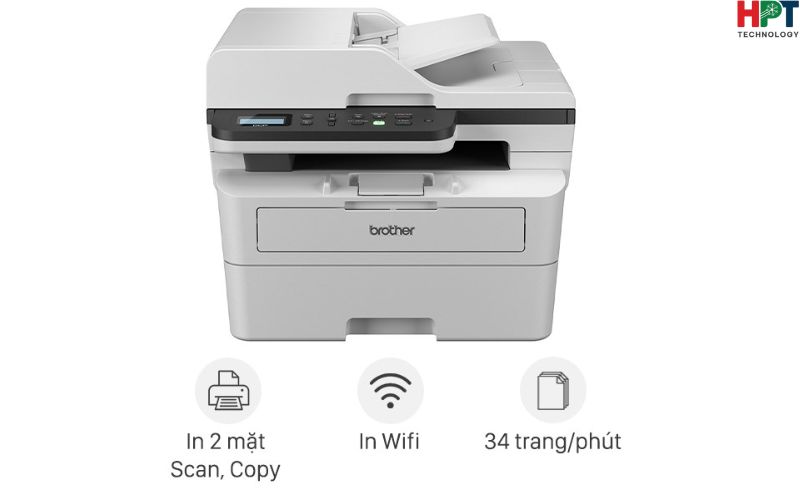
Mua máy in đa năng và máy scan chính hãng tại HPT Tech
Nếu bạn đang tìm thiết bị vừa in vừa scan, HPT Tech có thể hỗ trợ tư vấn dựa trên nhu cầu thực tế của văn phòng hoặc doanh nghiệp.
Trước khi lựa chọn, bạn nên xác định:
- Số lượng tài liệu cần scan mỗi ngày.
- Nhu cầu scan một mặt hay hai mặt.
- Có cần ADF hay không.
- Có cần scan màu hay chỉ đen trắng.
- Có cần OCR không.
- Nhu cầu in hàng tháng.
- Kích thước giấy thường sử dụng.
- Phương thức kết nối.
- Ngân sách đầu tư.
Nếu chỉ cần scan tài liệu ở mức cơ bản, máy in đa năng có thể là lựa chọn tiết kiệm.
Nếu phải số hóa số lượng lớn hồ sơ, HPT Tech có thể tư vấn thêm máy scan tài liệu ADF chuyên dụng để đáp ứng tốt hơn về tốc độ và công suất.
Liên hệ HPT Tech để được tư vấn giải pháp máy in, máy scan và thiết bị công nghệ thông tin phù hợp với nhu cầu sử dụng.
Website: hpttech.vn
SĐT: 0918 871 414
Hệ thống HPT Tech trên toàn quốc
1. Trụ sở + Showroom HPT Tech Hải Phòng
- Địa chỉ: SB04 Vinhomes Marina, phường An Biên, thành phố Hải Phòng.
2. Showroom HPT Tech Hồ Chí Minh
- Địa chỉ: 285 Trần Bình Trọng, Phường 4, Quận 5, TP. Hồ Chí Minh.
3. Showroom HPT Tech Hà Nội
- Địa chỉ: Số 3, ngõ 198 Lê Trọng Tấn, phường Phương Liệt, TP. Hà Nội.
4. Showroom HPT Tech Cần Thơ
- Địa chỉ: 69 Nguyễn Trãi, phường Ninh Kiều, TP. Cần Thơ.
5. Showroom HPT Tech Thanh Hóa
- Địa chỉ: Lô 32, Nơ 18 Nguyễn Thị Anh, phường Hạc Thành, Thanh Hóa.
6. Showroom HPT Tech Quảng Ngãi
- Địa chỉ: 199 Đoàn Thị Điểm, phường Kon Tum, Quảng Ngãi.
7. Chi nhánh HPT Tech Hồ Chí Minh
- Địa chỉ: 74 Núi Thành, phường Tân Bình, TP. Hồ Chí Minh.