 bach.pv@hpttech.vn
 8:00 - 17:30
 Tra cứu bảo hành
 Hỗ trợ kỹ thuật



Thiết lập máy scan mạng dùng chung cho cả văn phòng với HP ScanJet Pro N4000 snw1
Cách đưa một máy scan lên mạng LAN/Wi‑Fi để cả phòng dùng chung: kết nối, cài phần mềm, cấu hình quét vào thư mục mạng và email, tạo hồ sơ quét hai mặt xuất PDF tìm kiếm được — minh họa bằng HP ScanJet Pro N4000 snw1.
Ở nhiều văn phòng, mỗi nhân viên vẫn cắm một máy scan nhỏ qua cổng USB vào máy tính của riêng mình. Cách làm này khiến việc số hóa bị phân mảnh: người cần quét thì máy bận, tài liệu quét xong nằm rải rác trên từng máy, và cứ có thêm người là lại phải mua thêm thiết bị. Gọn hơn cho cả phòng là dùng một máy scan kết nối mạng dùng chung — ai cũng quét được, tài liệu chảy thẳng vào nơi lưu trữ tập trung. Bài viết này hướng dẫn bạn thiết lập mô hình đó một cách bài bản, lấy HP ScanJet Pro N4000 snw1 làm ví dụ minh họa.
Vì sao cả phòng nên dùng chung một máy scan mạng
Một máy scan mạng đặt ở vị trí trung tâm sẽ phục vụ được nhiều người mà không cần cắm trực tiếp vào máy tính nào. Với HP ScanJet Pro N4000 snw1, thiết bị hỗ trợ đồng thời cổng LAN (Ethernet 10/100), Wi‑Fi 802.11 b/g/n và Wi‑Fi Direct bên cạnh USB 3.0. Nghĩa là bạn có thể đặt máy ở khu vực chung, đưa vào hệ thống mạng sẵn có, và mọi máy trạm trong phòng đều gọi tới cùng một thiết bị. Lợi ích thấy rõ: giảm số đầu máy phải mua và bảo trì, chuẩn hóa chất lượng bản quét, và không còn cảnh chuyền tay USB. Trong một phòng kế toán 8–10 người vào kỳ quyết toán, một máy quét chung tốc độ cao thường xóa được điểm nghẽn “ai cũng cần quét cùng lúc”.
Tốc độ là yếu tố quyết định khi dùng chung. Model ví dụ quét tối đa 40 trang/phút ở chế độ một mặt và 80 mặt/phút khi quét hai mặt trong một lần chạy giấy (duplex một chiều), khay nạp tài liệu tự động ADF chứa 50 tờ, độ phân giải quang 600 dpi, khổ tối đa A4. Nhờ quét hai mặt chỉ trong một lượt, một xấp hợp đồng hay chứng từ dày được số hóa nhanh, hàng chờ ở máy scan chung vì thế ngắn lại.
Chuẩn bị trước khi lắp đặt
Chuẩn bị sẵn vài thứ sau sẽ giúp quá trình cấu hình trôi chảy, tránh phải dừng giữa chừng:
- Một điểm mạng (cổng LAN) hoặc sóng Wi‑Fi ổn định tại nơi đặt máy; nên nhờ bộ phận IT đặt địa chỉ IP tĩnh cho máy scan để đường dẫn không thay đổi.
- Một thư mục chia sẻ trên máy chủ hoặc NAS (giao thức SMB) để chứa file quét, kèm một tài khoản có quyền ghi vào thư mục đó.
- Thông tin máy chủ email (SMTP) của công ty nếu bạn muốn quét và gửi thẳng vào email.
- Phần mềm của hãng cài trên các máy trạm: HP Scan cho Windows, HP Easy Scan cho macOS; nếu dùng phần mềm quản lý tài liệu chuyên dụng thì cần chuẩn TWAIN, ISIS hoặc WIA.
Bước 1 – Đưa máy scan vào mạng của văn phòng
Cắm dây LAN từ máy scan vào switch/modem của công ty, hoặc kết nối Wi‑Fi ngay trên máy. HP ScanJet Pro N4000 snw1 có màn hình cảm ứng màu 2.8 inch ở mặt trước; bạn chạm vào biểu tượng mạng để xem địa chỉ IP thiết bị được cấp. Hãy ghi lại địa chỉ IP này — đây là “địa chỉ nhà” để các máy tính và trình duyệt tìm tới máy scan. Nếu đặt được IP tĩnh, địa chỉ sẽ cố định, tránh cảnh hôm sau máy đổi IP khiến mọi lối tắt quét bị đứt.
Bước 2 – Cài phần mềm trên các máy trạm cần quét
Trên từng máy tính sẽ dùng máy scan, cài HP Scan (Windows) hoặc HP Easy Scan (macOS) rồi trỏ tới thiết bị theo địa chỉ IP ở bước trên. Với các đơn vị đã dùng phần mềm số hóa/lưu trữ riêng, hãy cài driver TWAIN/ISIS/WIA để phần mềm đó gọi trực tiếp máy quét. Sau bước này, mọi người trong phòng đều quét được ngay từ chỗ ngồi của mình mà không cần dây nối vật lý tới máy scan.
Bước 3 – Cấu hình “quét vào thư mục mạng” và “quét vào email”
Đây là phần biến chiếc máy thành trung tâm số hóa dùng chung. Mở trình duyệt trên một máy tính, gõ địa chỉ IP của máy scan để vào trang quản trị thiết bị (Embedded Web Server). Trong thẻ Scan, bạn sẽ thấy hai mục cần thiết lập: Quét vào thư mục mạng (Scan to Network Folder) và Quét vào email (Scan to Email).
- Quét vào thư mục mạng: khai báo đường dẫn thư mục chia sẻ (ví dụ \\may-chu\tai-lieu-scan), tài khoản có quyền ghi, rồi lưu thành một lối tắt. Từ đó bản quét đi thẳng vào kho chung thay vì nằm rải rác trên máy cá nhân.
- Quét vào email: khai báo máy chủ SMTP và địa chỉ gửi, để nhân viên chọn gửi bản quét tới hộp thư ngay tại máy.
- Đặt tên cho từng lối tắt (shortcut) — ví dụ “Hợp đồng → Thư mục Kế toán”, “CCCD → Email tiếp nhận”. Các lối tắt này hiện trên màn hình cảm ứng để người dùng chỉ việc chạm và quét.
Thiết bị hỗ trợ nhiều đích đến: quét vào máy tính, USB, email, thư mục mạng, SharePoint và cả dịch vụ đám mây. Bạn nên chỉ bật những đích thật sự dùng để danh sách gọn gàng và tránh chọn nhầm.
Bước 4 – Tạo hồ sơ quét chuẩn: hai mặt, 300 dpi, PDF tìm kiếm được
Chất lượng và sự thống nhất của bản quét phụ thuộc vào hồ sơ (profile) bạn cài sẵn. Với tài liệu văn phòng thông thường, cấu hình khuyến nghị là quét hai mặt (duplex), 300 dpi, xuất PDF có lớp văn bản tìm kiếm được (searchable PDF). Nhờ lớp OCR, về sau bạn chỉ cần gõ từ khóa là ra đúng trang, thay vì lật từng file ảnh.
Máy còn có sẵn nhiều tính năng xử lý ảnh giúp bản quét sạch và đều: tự động cắt viền và nhận khổ giấy, làm thẳng trang bị lệch (deskew), tự nhận màu, xóa nền, xoay đúng chiều và bỏ trang trắng. Hãy bật các tùy chọn này trong hồ sơ quét để giảm hẳn công chỉnh sửa thủ công. Đừng quên thống nhất quy tắc đặt tên file (theo mã hồ sơ, ngày tháng…) để cả phòng tra cứu nhất quán.
Quét từ nơi chưa có mạng dây: Wi‑Fi Direct
Khi cần quét nhanh ở khu vực chưa kéo dây mạng, hoặc muốn kết nối trực tiếp không qua hệ thống, bạn có thể dùng Wi‑Fi Direct — máy tạo kết nối không dây trực tiếp với máy tính hoặc thiết bị di động. Đây là phương án dự phòng tiện cho phòng họp, kho, hay lúc hạ tầng mạng đang bảo trì.
An toàn dữ liệu và bảo trì để máy bền
Máy scan dùng chung đồng nghĩa nhiều người truy cập, nên hãy siết quyền ngay từ đầu: chỉ các tài khoản cần thiết mới được ghi vào thư mục chia sẻ, đặt mật khẩu quản trị cho trang cấu hình thiết bị, và ưu tiên kết nối có mã hóa khi gửi email. Với tài liệu nhạy cảm (hồ sơ nhân sự, giấy tờ tùy thân), nên tách thư mục riêng và phân quyền chặt.
Về vận hành, HP khuyến nghị khối lượng tới khoảng 4.000 trang mỗi ngày cho model này — dư sức cho một phòng ban. Dù vậy, bạn vẫn nên vệ sinh con lăn và kính quét định kỳ, tránh nạp quá số tờ ADF cho phép (50 tờ) để hạn chế kẹt giấy và giữ nét bản quét.
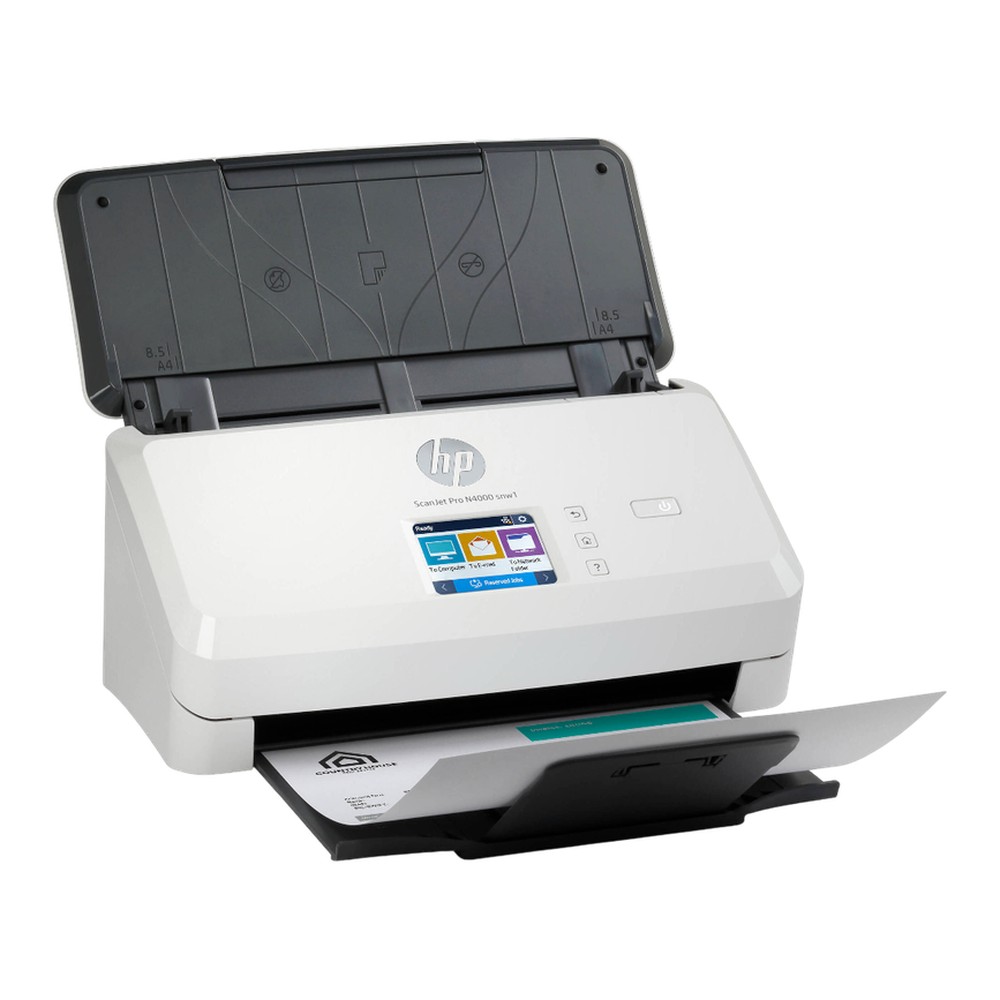
HP ScanJet Pro N4000 snw1 — máy scan tài liệu để bàn, quét hai mặt một lần, kết nối LAN/Wi‑Fi cho cả văn phòng dùng chung.
Chọn máy phù hợp cho mô hình dùng chung
Nếu phòng bạn đang cần một máy quét trung tâm, hãy ưu tiên thiết bị có sẵn kết nối mạng, quét hai mặt tốc độ cao và ADF đủ lớn. HP ScanJet Pro N4000 snw1 là một lựa chọn tiêu biểu trong nhóm này: 40 trang/phút (một mặt), 80 mặt/phút (hai mặt), ADF 50 tờ, 600 dpi, khổ A4, kết nối Ethernet, Wi‑Fi và Wi‑Fi Direct, quét vào PC/USB/email/thư mục mạng/SharePoint/đám mây, xuất được PDF tìm kiếm được và điều khiển qua màn hình cảm ứng 2.8 inch. Cấu hình đúng như các bước trên, một thiết bị như vậy đủ sức làm “trạm số hóa” cho cả phòng ban.
Thiết lập một lần, cả văn phòng dùng chung lâu dài — đó là cách số hóa vừa tiết kiệm vừa gọn gàng. Nếu bạn cần tư vấn chọn cấu hình máy scan phù hợp với quy mô và ngân sách, đội ngũ HPT Tech luôn sẵn sàng đồng hành.