 bach.pv@hpttech.vn
 8:00 - 17:30
 Tra cứu bảo hành
 Hỗ trợ kỹ thuật



Hướng Dẫn Cách Sử Dụng Máy Photocopy Cho Người Mới Bắt Đầu Từ A Đến Z
Máy photocopy là thiết bị quen thuộc trong văn phòng, trường học và cơ quan hành chính, nhưng không phải ai cũng biết cách sử dụng đúng để hạn chế lỗi và khai thác hết tính năng của máy. Bài viết này hướng dẫn chi tiết cách photocopy, in, scan, xử lý lỗi thường gặp và những kinh nghiệm vận hành thực tế giúp thiết bị hoạt động ổn định hơn.
Máy Photocopy Không Chỉ Là Thiết Bị Sao Chép Tài Liệu
Nhiều người khi mới tiếp xúc với máy photocopy thường nghĩ rằng sử dụng máy chỉ đơn giản là đặt giấy lên mặt kính rồi nhấn nút Start. Cách hiểu này không sai, nhưng chưa đủ. Máy photocopy hiện đại ngày nay đã khác rất xa so với các dòng máy sao chụp truyền thống trước đây. Ngoài chức năng photocopy, máy còn có thể in tài liệu từ máy tính, scan hồ sơ thành file PDF, gửi tài liệu qua email, lưu vào thư mục mạng nội bộ hoặc xử lý các bộ tài liệu nhiều trang với tốc độ cao.
Bài viết này không chỉ hướng dẫn thao tác bấm nút cơ bản, mà tập trung vào cách dùng máy photocopy sao cho đúng, dễ hiểu và thực tế. Người mới có thể làm theo ngay, còn người đã dùng máy lâu năm vẫn có thể rút ra một số kinh nghiệm để hạn chế lỗi thường gặp.
Các Bộ Phận Người Mới Cần Biết Trước Khi Sử Dụng
Trước khi thao tác, bạn nên làm quen với một số bộ phận quan trọng trên máy. Không cần hiểu quá sâu về kỹ thuật, nhưng nắm được chức năng của từng khu vực sẽ giúp bạn sử dụng máy tự tin hơn.
· Bảng điều khiển: nơi chọn chế độ photocopy, scan, in, cài đặt số lượng bản sao, khổ giấy, độ đậm nhạt và các tùy chọn nâng cao.
· Mặt kính sao chép: dùng để đặt tài liệu gốc, phù hợp với sách, sổ, căn cước công dân, hộ chiếu hoặc giấy tờ không thể đưa qua bộ nạp tự động.
· Bộ nạp tài liệu tự động ADF: dùng để xử lý nhiều trang liên tục, rất hữu ích khi photocopy hoặc scan hợp đồng, hồ sơ, chứng từ nhiều trang.
· Khay giấy: nơi chứa giấy in. Cần đặt giấy đúng chiều, đúng kích thước và không vượt quá vạch giới hạn.
· Khay giấy đầu ra: nơi nhận bản in hoặc bản sao sau khi máy hoàn tất xử lý.
· Cửa hông, cửa trước và khu vực cụm sấy: thường được mở khi cần lấy giấy kẹt hoặc thay vật tư, nhưng người dùng không nên tự tháo sâu nếu không có kinh nghiệm.
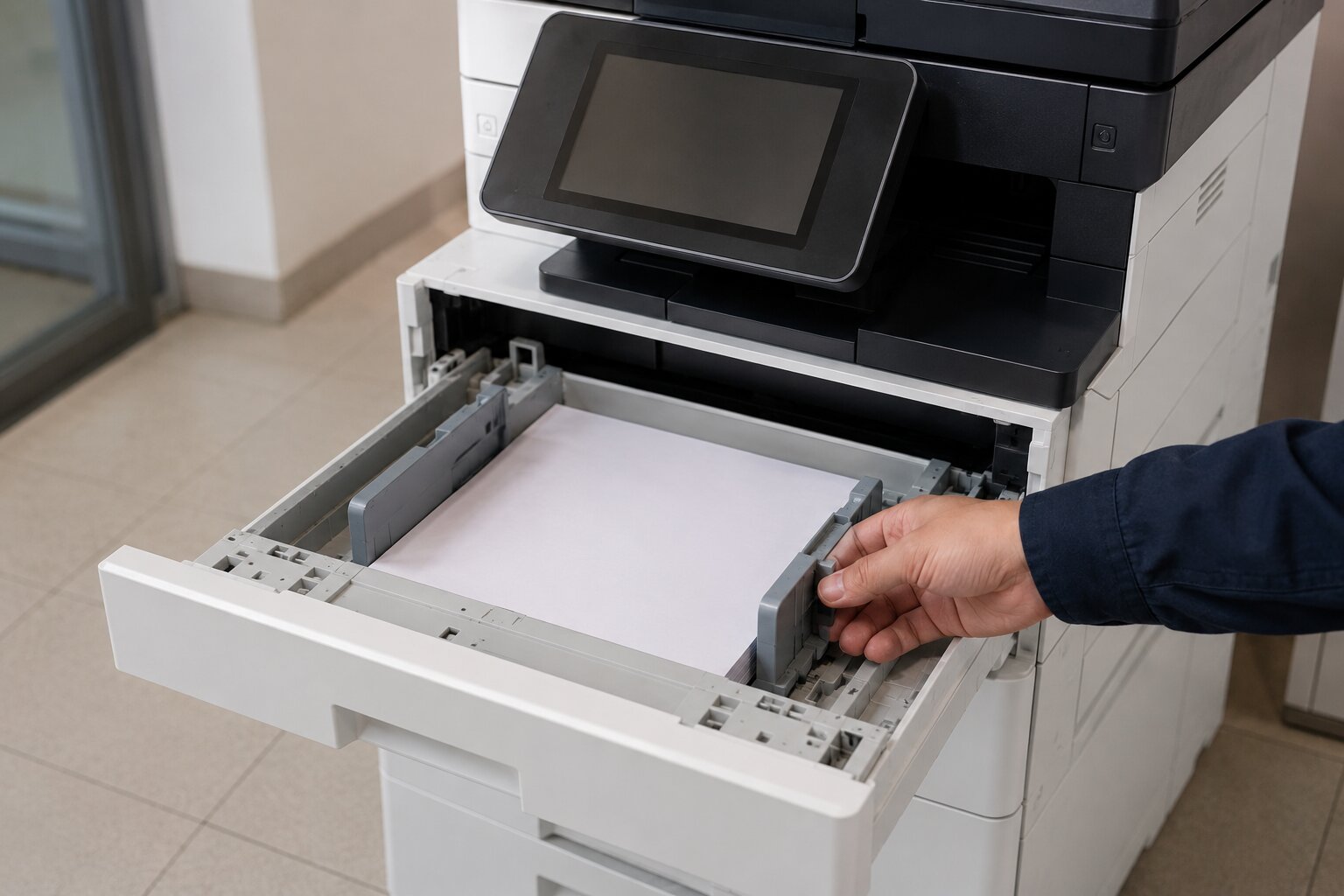
Kiểm tra khay giấy máy photocopy
Những Việc Nên Kiểm Tra Trước Khi Bắt Đầu
Rất nhiều lỗi phát sinh không phải do máy hỏng mà do người dùng bỏ qua bước kiểm tra ban đầu. Trước khi photocopy hoặc scan số lượng lớn, hãy dành một vài phút xem lại tình trạng giấy, tài liệu gốc và thông báo trên màn hình. Nếu máy đang báo hết giấy, thiếu mực, kẹt giấy hoặc cần đóng nắp, bạn nên xử lý dứt điểm rồi mới tiếp tục vận hành.
Với tài liệu gốc, hãy kiểm tra xem giấy có bị gấp mép, rách, nhàu hoặc còn ghim bấm hay không. Ghim bấm và kẹp giấy là nguyên nhân rất dễ gây hỏng bộ nạp tự động. Nếu tài liệu là giấy cũ, giấy mỏng hoặc hóa đơn in nhiệt, không nên đưa thẳng vào ADF mà nên dùng mặt kính để tránh rách giấy trong quá trình kéo.
Giấy trong khay cũng cần được kiểm tra. Giấy nên khô, phẳng, không bị ẩm và không trộn lẫn nhiều loại khác nhau trong cùng một khay. Với máy photocopy dùng chung trong văn phòng, việc giấy bị đặt sai chiều hoặc sai khổ là chuyện xảy ra khá thường xuyên.
Hướng Dẫn Photocopy Tài Liệu Một Mặt
Photocopy một mặt là thao tác cơ bản nhất. Nếu chỉ sao chép một vài tờ giấy, bạn có thể đặt tài liệu trực tiếp lên mặt kính theo đúng vị trí đánh dấu. Nếu tài liệu có nhiều trang, nên sử dụng bộ nạp tự động ADF để tiết kiệm thời gian. Sau khi đặt tài liệu, chọn chế độ Copy trên màn hình điều khiển, nhập số lượng bản cần sao chép, kiểm tra khổ giấy và nhấn Start.
Ở bước này, người mới nên chú ý ba yếu tố: chiều đặt tài liệu, số lượng bản sao và khổ giấy đầu ra. Nếu đặt tài liệu sai chiều, bản sao có thể bị ngược hoặc lệch. Nếu chọn nhầm khổ giấy, máy có thể báo lỗi hoặc tự động thu nhỏ nội dung. Với các tài liệu quan trọng, nên in thử một bản trước để kiểm tra độ rõ, độ thẳng và bố cục.
Hướng Dẫn Photocopy Hai Mặt Không Bị Ngược Trang
Photocopy hai mặt giúp tiết kiệm giấy và làm tài liệu gọn hơn, nhưng đây cũng là tính năng khiến nhiều người mới dễ mắc lỗi. Lỗi thường gặp nhất là bản sao bị ngược chiều, đảo trang hoặc không đúng thứ tự. Nguyên nhân chủ yếu là chọn sai chế độ hai mặt hoặc đặt tài liệu gốc không đúng hướng.
Trước khi thực hiện, cần xác định tài liệu gốc là một mặt hay hai mặt. Nếu tài liệu gốc chỉ có nội dung ở một mặt và bạn muốn tạo bản sao hai mặt, hãy chọn chế độ 1 mặt sang 2 mặt. Nếu tài liệu gốc đã có nội dung hai mặt, hãy chọn 2 mặt sang 2 mặt. Với hồ sơ quan trọng, nên chạy thử 2-3 trang đầu rồi kiểm tra kết quả trước khi sao chép toàn bộ.
Scan Tài Liệu
Chức năng scan rất quan trọng trong xu hướng số hóa hồ sơ. Thay vì lưu quá nhiều bản giấy, doanh nghiệp có thể scan tài liệu thành file PDF để lưu trữ, tìm kiếm và gửi đi nhanh hơn. Khi scan hồ sơ nhiều trang, PDF là định dạng nên dùng vì dễ quản lý hơn so với việc lưu từng ảnh JPG riêng lẻ. Trước khi scan, nên kiểm tra tài liệu, tháo ghim, làm phẳng giấy và sắp xếp đúng thứ tự.
Tùy từng dòng máy và cách cấu hình, người dùng có thể scan vào thư mục máy tính, scan vào USB hoặc gửi trực tiếp qua email. Scan vào thư mục phù hợp với văn phòng có hệ thống lưu trữ nội bộ. Scan vào USB tiện khi cần lấy file nhanh. Scan qua email phù hợp khi cần gửi tài liệu ngay cho đồng nghiệp hoặc khách hàng. Dù chọn cách nào, bạn cũng nên đặt tên file rõ ràng để tránh thất lạc tài liệu sau này.
Scan flatbed với tài liệu một mặt và các loại thẻ nhựa mỏng
Kinh Nghiệm Scan Hồ Sơ Số Lượng Lớn
Khi cần scan vài trăm đến vài nghìn trang, không nên làm theo kiểu vừa scan vừa sắp xếp vì rất dễ nhầm thứ tự. Hãy phân loại tài liệu trước thành từng tập nhỏ, tháo ghim, làm phẳng giấy và kiểm tra trang bị rách. Nếu dùng ADF, không nên đưa quá nhiều giấy vượt quá khả năng của khay nạp. Với hồ sơ có lẫn giấy mỏng, giấy cũ hoặc giấy kích thước khác nhau, nên tách riêng để scan bằng mặt kính hoặc dùng máy scan chuyên dụng. Cách làm này chậm hơn một chút ở khâu chuẩn bị nhưng giảm rất nhiều lỗi trong quá trình xử lý.
Những Lỗi Thường Gặp Khi Sử Dụng Máy Photocopy
Dù máy photocopy hiện đại đã dễ dùng hơn trước, người dùng vẫn có thể gặp một số lỗi trong quá trình vận hành. Quan trọng là cần phân biệt lỗi nào có thể tự xử lý và lỗi nào nên gọi kỹ thuật viên. Việc cố sửa khi không hiểu nguyên nhân có thể làm máy hỏng nặng hơn.
Các lỗi phổ biến nhất
· Kẹt giấy: thường do giấy ẩm, giấy đặt lệch, giấy quá mỏng hoặc con lăn kéo giấy đã mòn.
· Bản in bị mờ: có thể do mực sắp hết, trống xuống cấp hoặc cài đặt độ đậm quá thấp.
· Bản sao có vệt đen: thường liên quan đến mặt kính, khe quét hoặc cụm quét bị bám bụi.
· Máy không nhận lệnh in: thường do lỗi kết nối mạng, sai driver hoặc hàng đợi in bị treo.
· Bản in bị lệch: có thể do đặt giấy sai, khay giấy lỏng hoặc tài liệu gốc đặt chưa đúng vị trí.
· Máy báo lỗi liên tục: nên kiểm tra mã lỗi trên màn hình và liên hệ kỹ thuật nếu lỗi không tự hết.
Vì Sao Máy Photocopy Hay Bị Kẹt Giấy?
Kẹt giấy là lỗi nhiều người gặp nhất. Trong thực tế, không phải cứ kẹt giấy là máy hỏng. Phần lớn trường hợp liên quan đến giấy và cách đặt giấy. Giấy bị ẩm, giấy cong mép, giấy để lâu trong môi trường bụi hoặc giấy không đúng định lượng đều có thể khiến máy kéo giấy không đều. Ngoài ra, khi người dùng đặt giấy vượt quá vạch giới hạn trong khay, các tờ giấy dễ bị kéo chồng lên nhau và gây kẹt.
Muốn hạn chế kẹt giấy, hãy bắt đầu từ thói quen bảo quản giấy. Giấy nên được để ở nơi khô ráo, tránh ánh nắng trực tiếp và không để sát nền nhà. Khi đặt giấy vào khay, nên vỗ nhẹ cho các cạnh giấy thẳng đều, không trộn giấy cũ với giấy mới, không trộn giấy A4 với giấy Letter hoặc giấy định lượng khác nhau trong cùng một khay. Nếu máy đã kẹt giấy, hãy kéo giấy theo đúng hướng dẫn trên màn hình, không giật mạnh theo chiều ngược lại.
Những Thói Quen Làm Máy Nhanh Hỏng
Nhiều hỏng hóc không đến từ lỗi sản xuất mà đến từ thói quen sử dụng. Việc tắt nguồn đột ngột khi máy đang xử lý lệnh, đóng mở nắp máy quá mạnh, dùng giấy quá bụi, tự ý tháo linh kiện hoặc bỏ qua cảnh báo bảo trì đều có thể ảnh hưởng đến tuổi thọ thiết bị. Máy photocopy là thiết bị văn phòng công suất lớn, nhưng vẫn cần được vận hành đúng cách và bảo dưỡng định kỳ.
Bao Lâu Nên Bảo Trì Máy Photocopy Một Lần?
Tần suất bảo trì phụ thuộc vào khối lượng sử dụng. Với văn phòng nhỏ chỉ in và photocopy vài nghìn trang mỗi tháng, nên kiểm tra và vệ sinh máy khoảng 3-6 tháng một lần. Với trường học, bệnh viện, cơ quan hành chính hoặc doanh nghiệp thường xuyên xử lý hồ sơ số lượng lớn, nên bảo trì định kỳ ngắn hơn để hạn chế kẹt giấy, mờ bản in và hao mòn linh kiện. Bảo trì đúng thời điểm thường rẻ hơn nhiều so với sửa chữa khi máy đã hỏng nặng.
Kinh Nghiệm Sử Dụng Máy Photocopy Trong Doanh Nghiệp
Với doanh nghiệp, máy photocopy thường không phục vụ một cá nhân mà được dùng chung cho cả phòng ban. Vì vậy, nên có một số quy định đơn giản để tránh lỗi và tiết kiệm chi phí. Ví dụ, tài liệu nội bộ nên in hai mặt khi không cần lưu trữ bản cứng lâu dài; hồ sơ quan trọng nên kiểm tra bản in thử trước khi in hàng loạt; giấy và mực nên được bảo quản riêng; người dùng không nên tự ý thay đổi các cài đặt hệ thống nếu không được phân quyền.
Kết Luận
Máy photocopy là thiết bị quen thuộc nhưng không nên sử dụng theo thói quen “bấm được là được”. Khi hiểu rõ cách đặt tài liệu, lựa chọn đúng chế độ photocopy, scan, in và biết cách xử lý những lỗi cơ bản, người dùng sẽ tiết kiệm được nhiều thời gian hơn trong công việc hằng ngày. Với doanh nghiệp, việc hướng dẫn nhân viên sử dụng máy đúng cách còn giúp giảm chi phí giấy, mực, bảo trì và hạn chế gián đoạn trong quá trình xử lý hồ sơ.
Đối với những đơn vị sử dụng máy photocopy thường xuyên, nên kết hợp giữa vận hành đúng quy trình, bảo quản giấy và vật tư hợp lý, đồng thời bảo trì thiết bị định kỳ. Đây là cách đơn giản nhưng hiệu quả để máy luôn hoạt động ổn định, chất lượng bản in rõ ràng và tuổi thọ thiết bị được kéo dài.