 bach.pv@hpttech.vn
 8:00 - 17:30
 Tra cứu bảo hành
 Hỗ trợ kỹ thuật



Hướng dẫn in bộ tài liệu họp và hồ sơ thầu nhiều bản đúng thứ tự với Canon MF426dw
Bộ tài liệu họp 30 trang nhân lên 20 bản là 600 tờ giấy dễ lẫn thứ tự. Hướng dẫn này chỉ cách gom tệp, bật sắp xếp theo bộ, in hai mặt, nạp giấy hợp lý và nhân bản bằng ADF đảo mặt trên máy in laser đa năng Canon MF426dw.
Trước mỗi cuộc họp giao ban hay mỗi lần nộp hồ sơ thầu, bộ phận hành chính đều phải làm cùng một việc: in một tập tài liệu vài chục trang, nhân lên hàng chục bản, rồi xếp thành từng bộ đúng thứ tự. Một bộ 30 trang nhân cho 20 người dự họp đã là 600 tờ giấy. Chỉ cần máy hết giấy giữa chừng hoặc khay ra giấy đầy tràn là cả chồng tài liệu lẫn lộn và bạn phải phân loại lại bằng tay.
Phần lớn rắc rối đó đến từ việc chưa khai thác đúng vài thiết lập có sẵn trên máy. Bài viết này hướng dẫn quy trình in và nhân bản tài liệu theo bộ, minh họa trên máy in laser đa năng Canon MF426dw — dòng máy văn phòng có in hai mặt tự động, khay giấy mở rộng và bộ nạp tài liệu tự động đảo mặt.
Hiểu vì sao tài liệu bị lẫn thứ tự trước khi bấm nút in
Máy in mặc định hiểu lệnh theo kiểu "in đủ số lượng của từng trang": 20 tờ trang 1, rồi 20 tờ trang 2. Kết quả là bạn nhận về những chồng giấy cùng nội dung và phải tự rút từng tờ để ghép bộ. Ngược lại, chế độ sắp xếp theo bộ (trình điều khiển thường ghi là Collate hoặc Sắp xếp) yêu cầu máy in trọn bộ 1 rồi mới sang bộ 2. Bạn chỉ việc lấy ra và bấm ghim.
Nguyên nhân thứ hai là in từ nhiều tệp rời. Mỗi lần gửi một tệp là một lệnh in riêng, và nếu trong phòng còn người khác cùng in thì các lệnh sẽ đan xen nhau.
Gom tài liệu thành một tệp in duy nhất
Hãy dành năm phút cho bước chuẩn bị này, nó tiết kiệm cho bạn cả buổi chiều xếp giấy:
- Ghép tất cả văn bản, phụ lục, biểu mẫu thành một tệp PDF theo đúng trình tự sẽ phát cho người đọc.
- Đánh số trang liên tục cho cả bộ, kể cả phần phụ lục. Khi một tờ rơi ra, bạn biết ngay nó thuộc bộ nào và nằm ở vị trí nào.
- Kiểm tra số trang là chẵn hay lẻ nếu định in hai mặt. Với các bộ nhiều phần, nên chèn một trang trắng ở cuối mỗi phần để phần sau luôn bắt đầu ở mặt trước của tờ giấy.
- In thử đúng một bộ, đọc soát rồi mới in số lượng lớn. Một lỗi chính tả nhân lên 20 bản là 20 bản phải bỏ.
Bật sắp xếp theo bộ và in hai mặt để không phải xếp tay
Trong hộp thoại in của Windows hoặc macOS, hãy đặt số bản cần in ở mục Copies, sau đó tìm và bật tùy chọn Collate/Sắp xếp. Với Canon MF426dw, bạn mở tiếp phần thiết lập chi tiết của trình điều khiển để chọn in hai mặt: máy hỗ trợ in đảo mặt tự động theo tiêu chuẩn, nên toàn bộ thao tác lật giấy do máy tự làm.
In hai mặt không chỉ để tiết kiệm giấy. Bộ 30 trang in hai mặt chỉ còn 15 tờ: tập giấy mỏng đi một nửa, kẹp ghim dễ hơn, và khay ra giấy — chứa 65 tờ trên MF426dw — lâu đầy hơn hẳn. Khay ra tràn chính là lúc các bộ bắt đầu xô lệch vào nhau.
Nếu tài liệu sẽ đóng gáy hoặc kẹp bên trái, hãy chọn kiểu lật theo cạnh dài (long edge) để chữ ở hai mặt cùng chiều khi lật trang.
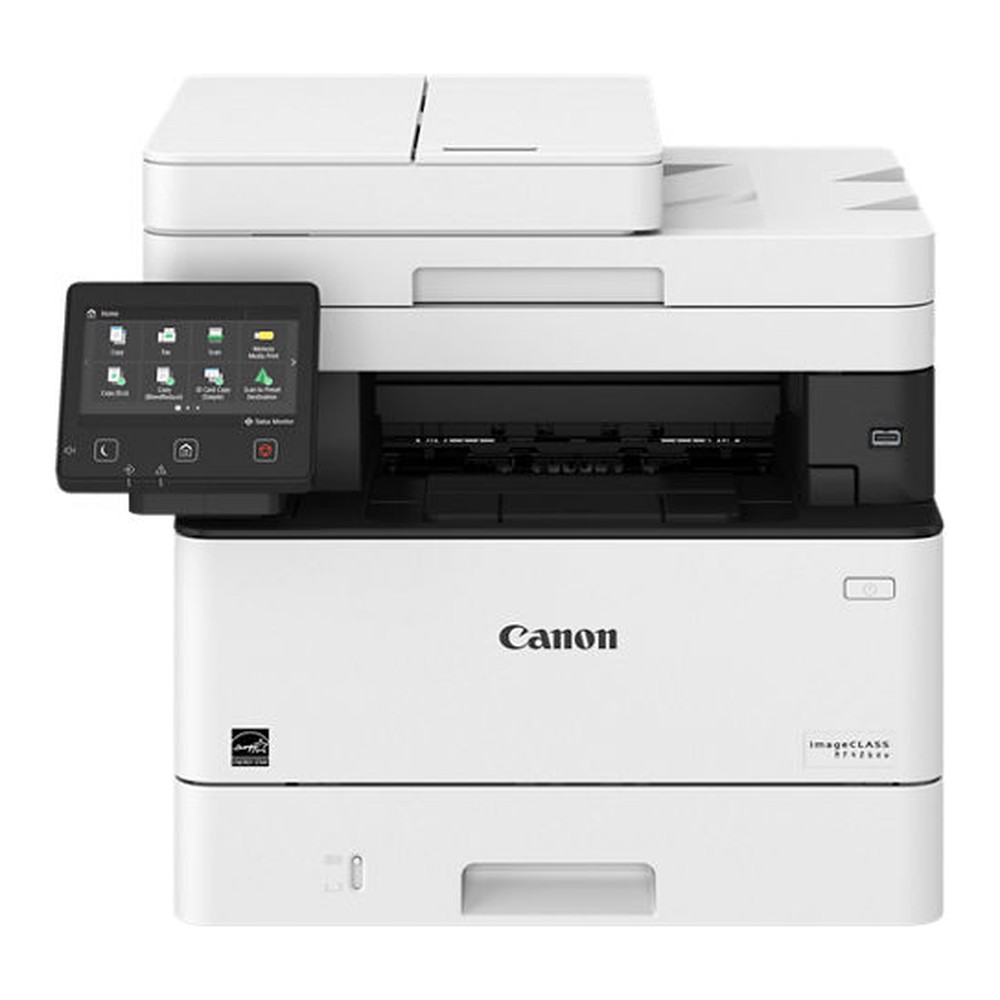
Canon MF426dw: máy in laser đơn sắc đa năng khổ A4, in hai mặt tự động, ADF đảo mặt 50 tờ, màn hình cảm ứng 5 inch.
Nạp đủ giấy để mạch in không bị đứt giữa chừng
Máy hết giấy ở bộ thứ 12 là tình huống kinh điển: người in rời chỗ đi lấy giấy, đồng nghiệp khác gửi lệnh in xen vào, và các bộ tài liệu bắt đầu lẫn nhau.
MF426dw có khay chuẩn 250 tờ và khay đa năng 100 tờ, mở rộng tổng dung lượng đầu vào lên tối đa 900 tờ khi lắp thêm khay tùy chọn. Với khay chuẩn, 250 tờ tương đương 16 bộ tài liệu 30 trang in hai mặt — vừa đủ cho một cuộc họp cấp phòng. Hãy nạp đầy khay trước khi bắt đầu và chia lệnh in thành từng lô, ví dụ 10 bộ mỗi lô, để lấy giấy ra khỏi khay ra kịp thời.
Về tốc độ, máy in 38 trang/phút khổ A4 và cho bản in đầu tiên sau chưa tới 5,5 giây. Một lô 10 bộ 30 trang in hai mặt (150 tờ) chạy trong khoảng dưới mười phút — đủ nhanh để bạn đứng cạnh máy rút giấy theo từng bộ.
Nhân bản nhanh từ bản gốc bằng bộ nạp tài liệu tự động
Không phải lúc nào bạn cũng có tệp mềm. Với công văn đến hay biên bản đã có chữ ký tươi, bạn chỉ có bản giấy và cần nhân thành nhiều bộ — đây là lúc dùng chức năng sao chụp trên máy. MF426dw có bộ nạp tài liệu tự động (ADF) 50 tờ dạng đảo mặt một lượt: máy quét cả hai mặt tờ giấy trong một lần kéo qua, không cần lật lại xấp tài liệu, và đặt được tối đa 999 bản cho một lệnh.
- Xếp bản gốc vào ADF theo đúng thứ tự, tối đa 50 tờ mỗi lần; tháo hết ghim và kẹp giấy trước khi nạp.
- Trên màn hình cảm ứng 5 inch, chọn chức năng sao chụp, nhập số bản cần in.
- Bật tùy chọn sắp xếp theo bộ và chọn kiểu sao chụp hai mặt sang hai mặt nếu bản gốc in hai mặt.
- Chạy thử một bản, kiểm tra độ đậm nhạt và thứ tự trang, rồi mới chạy toàn bộ số lượng.
Với bản gốc có dấu đỏ hoặc chữ ký mực nhạt, hãy tăng độ đậm một nấc trước khi chạy số lượng lớn. Giấy gấp nếp hoặc rách mép nên đặt lên mặt kính quét thay vì đưa vào ADF, tránh kẹt giấy làm gián đoạn cả lệnh.
In bìa và trang ngăn cách bằng khay đa năng
Một bộ hồ sơ trình ký hay hồ sơ thầu thường cần trang bìa in trên giấy dày hoặc giấy màu để phân biệt. Bạn không cần thay giấy trong khay chính: nạp giấy bìa vào khay đa năng 100 tờ, in riêng phần bìa, rồi in phần ruột từ khay chuẩn. Cách làm này giữ nguyên giấy A4 thường trong khay chính cho các lệnh in hằng ngày của cả phòng.
Máy hỗ trợ các khổ Letter, Legal, Statement và Executive bên cạnh A4, nên các biểu mẫu khổ dài đều in được mà không phải thu nhỏ nội dung. Khi đổi khổ giấy ở khay đa năng, nhớ khai báo đúng khổ trên màn hình máy, nếu không máy sẽ báo lệch khổ và dừng lệnh.
Kiểm tra nhanh trước khi phát tài liệu
Trước khi mang tài liệu vào phòng họp, hãy chạy qua danh sách ngắn này:
- Đếm số bộ đã đúng số người dự họp, cộng thêm 2 bộ dự phòng cho khách phát sinh.
- Lật ngẫu nhiên 2 bộ, kiểm tra trang cuối cùng có đúng số trang không — đây là cách nhanh nhất phát hiện một bộ bị thiếu tờ.
- Kiểm tra mặt sau của trang bìa và trang ngăn cách, đảm bảo không có nội dung in nhầm do thiết lập hai mặt.
- Ghim hoặc kẹp gáy ngay tại chỗ, đừng để các bộ rời nằm chồng lên nhau trên bàn.
Khi nào nên chọn cấu hình như MF426dw cho phòng hành chính
Nếu văn phòng chỉ in vài chục trang mỗi ngày, một máy in đơn năng là đủ. Nhưng khi thường xuyên có các đợt in theo bộ — tài liệu họp, hồ sơ năng lực, hồ sơ thầu, tài liệu tập huấn — thì ba yếu tố quyết định bạn mất 20 phút hay cả buổi chiều là: in hai mặt tự động, khay giấy đủ lớn và bộ nạp tài liệu quét hai mặt một lượt.
Canon MF426dw gộp cả ba yếu tố đó trong một thân máy A4 nặng 16,2 kg, thêm chức năng quét, sao chụp và fax Super G3. Máy kết nối qua LAN Gigabit, Wi-Fi và Wireless Direct nên cả phòng dùng chung được, đồng thời hỗ trợ các ngôn ngữ in UFR II, PCL6, PCL5 và Adobe PostScript 3. Với RAM 1 GB, máy nhận trọn lệnh in dài rồi tự xử lý, hạn chế tình trạng máy trạm bị treo khi gửi tệp nặng.
Nếu bạn đang cân nhắc thay chiếc máy in cũ ở phòng hành chính, hãy bắt đầu từ câu hỏi thực tế nhất: mỗi tháng phòng bạn in bao nhiêu bộ tài liệu, mỗi bộ dày bao nhiêu trang? Con số đó cho biết bạn cần khay giấy bao nhiêu tờ và tốc độ bao nhiêu trang/phút. Đội ngũ HPT Tech sẵn sàng tư vấn cấu hình phù hợp với khối lượng in thực tế của bạn.