 bach.pv@hpttech.vn
 8:00 - 17:30
 Tra cứu bảo hành
 Hỗ trợ kỹ thuật



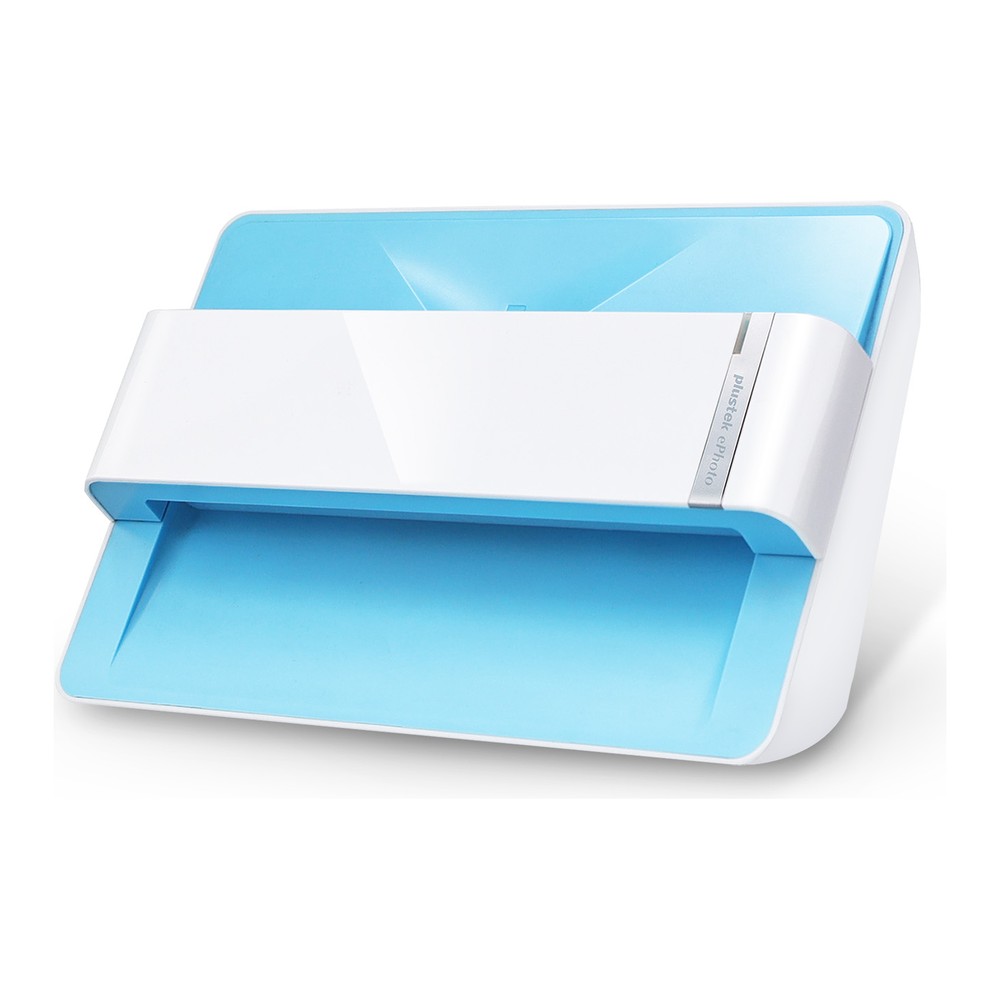
Hướng dẫn số hóa album ảnh giấy hàng loạt cho phòng lưu trữ và truyền thông với máy scan ảnh Plustek ePhoto Z300
Ảnh giấy trong kho tư liệu của doanh nghiệp, trường học hay bảo tàng nhỏ đang phai màu mỗi năm. Bài viết hướng dẫn bạn quy trình số hóa hàng nghìn tấm ảnh in bằng máy scan ảnh Plustek ePhoto Z300: phân loại ảnh, chọn độ phân giải, hiệu chuẩn màu, đặt tên file và bảo dưỡng thiết bị.
Hầu như đơn vị nào hoạt động trên mười năm cũng có một hộp ảnh giấy: ảnh khai trương, ảnh công trình, ảnh hội nghị, ảnh tập thể phòng ban. Đó là tư liệu truyền thông không thể tạo lại, nhưng lại là loại tư liệu xuống cấp nhanh nhất — ảnh in trên giấy ảnh phai màu, mép cong, mặt ảnh dính vào nhau khi độ ẩm cao. Khi bạn cần một tấm ảnh cho bộ hồ sơ năng lực hay kỷ yếu 20 năm thành lập, việc lật từng hộp để tìm gần như bất khả thi.
Số hóa ảnh giấy vì thế không phải việc làm cho vui. Vấn đề là cách làm: nếu đặt từng tấm ảnh lên máy scan mặt gương rồi đóng nắp, chọn vùng quét, cắt ảnh thủ công, bạn sẽ mất khoảng một phút cho mỗi tấm — một nghìn tấm ảnh là gần ba ngày làm việc. Đây chính là chỗ một thiết bị chuyên dụng cho ảnh in như Plustek ePhoto Z300 thay đổi bài toán.
Nạp ảnh tự động giúp bạn xử lý cả nghìn tấm trong một buổi
ePhoto Z300 quét một tấm ảnh cỡ 4x6 inch (10x15 cm) trong khoảng 2 giây, và khoảng 5 giây cho một trang tài liệu A4. Cơ chế hoạt động rất khác máy mặt gương: bạn đưa tấm ảnh vào khe nạp, máy tự nhận và quét ngay khi phát hiện ảnh, sau đó nhả ảnh ra để bạn đưa tấm tiếp theo vào. Không nâng nắp, không kéo khung chọn vùng, không bấm nút cho từng tấm.
Nghĩa là công việc của bạn chỉ còn là nhịp tay đưa ảnh vào liên tục. Theo Plustek, với nhịp làm việc đó bạn có thể chuyển khoảng 1.000 tấm ảnh thành file số trong một buổi chiều. Với phòng truyền thông hay phòng lưu trữ đang tồn vài hộp ảnh cũ, cả kho tư liệu ảnh của đơn vị có thể xử lý xong trong vài ngày thay vì trở thành một dự án kéo dài hết quý.
Phân loại ảnh trước khi quét để không phải làm lại lần hai
Bước tốn công nhất của một dự án số hóa ảnh không phải là quét, mà là phân loại. Hãy dành buổi đầu tiên chỉ để chia ảnh thành các nhóm, dựa trên hai tiêu chí kỹ thuật của máy.
Thứ nhất là kích thước. Vùng quét của ePhoto Z300 chấp nhận ảnh nhỏ nhất 1x1 inch và lớn nhất 8,5 x 11,7 inch (rộng x dài) — bao trọn các cỡ ảnh in phổ biến ở Việt Nam từ ảnh thẻ, 9x12, 10x15, 13x18 cho tới ảnh cỡ 8x10 inch thường dùng để phóng ảnh kỷ niệm. Ảnh vượt khổ này, ví dụ ảnh phóng lớn treo phòng họp, cần thiết bị khổ A3 trở lên.
Thứ hai là độ dày và bề mặt. Máy nhận giấy không dập nổi, độ dày từ 0,76 mm trở xuống. Vì vậy hãy tách riêng những tấm ảnh có gờ dập nổi ở viền (kiểu ảnh cưới cũ), ảnh đã dán chặt vào bìa album không bóc được, ảnh bị gãy nếp hoặc nứt mặt. Nhóm này nên xử lý bằng máy scan mặt gương để tránh làm ảnh hư thêm; cố đưa vào khe nạp là rủi ro không đáng có với một tấm ảnh chỉ còn một bản.
Trong lúc phân loại, hãy tận dụng luôn để ghi thông tin: dùng bút chì mềm ghi nhẹ ở mặt sau, hoặc kẹp một mảnh giấy nhỏ ghi năm, sự kiện, tên người trong ảnh. Thông tin này chính là nguyên liệu để bạn đặt tên file ở bước sau — và nếu không ghi ngay lúc còn nhìn thấy tấm ảnh thật, sau này gần như không ai nhớ lại được.
Chọn 300 hay 600 dpi tùy vào việc bạn sẽ dùng ảnh để làm gì
Máy có hai mức độ phân giải quang học: 300 dpi và 600 dpi. Đừng mặc định chọn mức cao nhất cho tất cả, vì dung lượng và thời gian xử lý tăng theo.
- 300 dpi: đủ cho mục tiêu lưu trữ, tra cứu, đăng website, chèn vào báo cáo và bản tin nội bộ. Đây nên là mức mặc định cho phần lớn kho ảnh.
- 600 dpi: dành cho ảnh có giá trị tư liệu cao, ảnh nhỏ mà sau này cần phóng to (ảnh thẻ, ảnh 9x12 muốn in lại cỡ A4), hoặc ảnh sẽ đưa vào ấn phẩm in như kỷ yếu, sách ảnh.
Cảm biến CCD màu và nguồn sáng LED của máy làm việc ở chế độ màu 48-bit đầu vào, xuất ra 24-bit; chế độ thang độ xám nhận 16-bit và xuất 8-bit. Con số này nói lên một điều thực tế: máy thu nhận dải màu rộng hơn mức xuất ra file, nên phần chuyển đổi sắc độ của ảnh cũ — vốn đã phai và ngả vàng — có dư địa để xử lý mà không bị bẹt màu.
Một mẹo tổ chức công việc: quét toàn bộ ở 300 dpi trước để có ngay bộ ảnh tra cứu được, rồi mới chọn ra vài chục tấm quan trọng nhất quét lại ở 600 dpi. Cách này cho bạn kết quả dùng được sau ngày đầu tiên, thay vì phải chờ hết dự án.
Hiệu chuẩn và vệ sinh ngay từ đầu để màu ảnh đúng từ tấm thứ nhất
Máy kết nối máy tính qua cổng USB 2.0 và chạy được trên cả Windows (Windows 7/8/10) lẫn macOS (10.8 đến 10.15), nên phòng lưu trữ dùng máy Mac không cần trang bị thêm máy tính riêng. Sau khi cài phần mềm ePhoto đi kèm, hãy làm hai việc trước khi quét tấm ảnh thật đầu tiên.
Một là vệ sinh đường dẫn giấy bằng tờ làm sạch trong hộp máy. Bụi và cặn giấy ảnh cũ đọng trên kính quét sẽ tạo thành vệt dọc trên mọi tấm ảnh sau đó — và bạn chỉ phát hiện khi đã quét xong vài trăm tấm. Hai là hiệu chuẩn máy bằng tờ hiệu chuẩn (calibration sheet) đi kèm: đặt tờ này khớp đúng hai dấu căn hiệu chuẩn trên khe nạp rồi chạy chức năng hiệu chuẩn trong phần mềm. Đây là bước quyết định độ chính xác màu; giữ lại tờ hiệu chuẩn trong hộp tài liệu thiết bị, vì bạn sẽ cần nó mỗi lần màu quét bắt đầu lệch.
Khi đưa ảnh vào, luôn đặt hai mép ảnh nằm trong phạm vi hai dấu vùng quét tối đa trên khe nạp. Ảnh lệch ra ngoài dấu này sẽ bị cắt mất một phần — lỗi rất dễ bỏ qua khi bạn đang quét nhanh.
Đặt tên và sắp xếp file ngay lúc quét để tra cứu được sau này
Một kho ảnh số 5.000 file mang tên IMG0001 đến IMG5000 gần như vô dụng: bạn vẫn phải mở từng file để tìm, chỉ là chuyển việc lật hộp ảnh sang lật thư mục. Phần mềm ePhoto cho phép tạo các "tủ" ảnh và tài liệu để phân nhóm ngay trong lúc quét, hỗ trợ kéo thả file, tự động lưu và có bộ công cụ chỉnh ảnh từ mức tự động đến nâng cao.
Hãy dùng cấu trúc thư mục và quy ước tên file thống nhất từ tấm ảnh đầu tiên, ví dụ theo mẫu: NĂMSỰKIỆNSỐTHỨTỰ (2008KhaiTruongChiNhanhDaNang012). Với mỗi nhóm ảnh, tạo thêm một file văn bản ngắn ghi bối cảnh: sự kiện gì, ở đâu, ai trong ảnh, nguồn ảnh do phòng nào lưu. Đây là phần mà chỉ người đang giữ hộp ảnh làm được, và là điều khiến kho ảnh số sống được sau 10 năm.
Phần mềm cũng hỗ trợ chia sẻ ảnh trực tiếp lên Google Drive, Dropbox, Flickr, Facebook hoặc gửi email. Tính năng này tiện cho việc chuyển ảnh sang bộ phận truyền thông, nhưng hãy coi đó là kênh phân phối, không phải nơi lưu trữ. Bản gốc sau khi quét nên được sao ra ít nhất hai nơi: một ổ lưu trữ nội bộ và một bản sao ngoài văn phòng.
Quy trình sáu bước cho một hộp ảnh
- Phân loại ảnh theo nhóm sự kiện, tách riêng ảnh dập nổi, ảnh dày quá 0,76 mm, ảnh gãy nếp và ảnh dán chặt vào album để xử lý bằng máy mặt gương.
- Lau bụi bề mặt ảnh bằng khăn mềm khô; ảnh dính nhau thì tách nhẹ, không kéo mạnh.
- Vệ sinh đường dẫn giấy và chạy hiệu chuẩn máy bằng tờ hiệu chuẩn đi kèm.
- Chọn 300 dpi cho lượt quét chính, tạo trước thư mục và quy ước tên file cho hộp ảnh đang xử lý.
- Quét liên tục theo nhịp: đưa ảnh vào khe nạp, nhận ảnh nhả ra, đưa tấm tiếp theo; sau mỗi 50 tấm, xem lại vài file để phát hiện sớm vệt bụi hay lệch khung.
- Chọn ảnh giá trị cao quét lại ở 600 dpi, ghi thông tin bối cảnh cho từng nhóm, rồi sao lưu ra hai vị trí lưu trữ.
Biết giới hạn của thiết bị để chọn đúng công cụ cho từng loại tư liệu
ePhoto Z300 là máy chuyên cho ảnh in, và cũng quét được tài liệu giấy A4 ở tốc độ khoảng 5 giây mỗi trang. Tốc độ đó hữu ích khi bạn cần quét kèm giấy tờ liên quan đến ảnh — thư mời, giấy chứng nhận, trang sổ tay — nhưng không thay thế được máy scan tài liệu có bộ nạp tự động cho công việc số hóa hồ sơ hàng nghìn trang mỗi ngày.
Tương tự, máy làm việc với ảnh đã in ra giấy, không quét phim âm bản hay slide; kho phim cũ cần máy scan phim chuyên dụng. Nếu tư liệu của bạn gồm cả ba loại — ảnh in, phim âm bản và sổ sách đóng quyển — hãy xác định trước tỷ lệ mỗi loại để đầu tư đúng, thay vì kỳ vọng một thiết bị lo hết.
Bảo dưỡng đúng cách để thiết bị không làm hỏng chính tư liệu bạn đang cứu
Máy nhẹ (1,48 kg) và gọn (khoảng 290 x 161 x 158 mm), dùng nguồn 24 Vdc/0,75 A, nên dễ đặt trên bàn làm việc và di chuyển giữa các phòng khi cần. Chính vì dễ di chuyển, hãy để ý đến điều kiện môi trường: nhà sản xuất khuyến nghị dùng trong nhà, nơi khô ráo, nhiệt độ 10–40°C.
Một lưu ý ít người biết nhưng rất quan trọng ở khí hậu Việt Nam: khi chuyển máy từ phòng lạnh sang phòng nóng ẩm (hoặc ngược lại), hơi nước có thể ngưng đọng bên trong và gây lỗi quét. Cách xử lý là bọc kín máy trong túi nilon, chờ 1–2 giờ cho máy cân bằng với nhiệt độ phòng rồi mới lấy ra dùng. Ngoài ra, chỉ dùng đúng adapter và cáp USB theo máy, và vệ sinh đường dẫn giấy định kỳ theo lượng ảnh đã quét — kính quét bám bụi là nguyên nhân phổ biến nhất của những vệt dọc trên ảnh thành phẩm.
Bắt đầu từ hộp ảnh quan trọng nhất
Đừng chờ đến khi có ngân sách cho một dự án số hóa toàn diện. Hãy chọn hộp ảnh có giá trị nhất — thường là ảnh giai đoạn đầu thành lập, ảnh công trình tiêu biểu — và xử lý trước, vì đó cũng là nhóm ảnh cũ nhất, phai nhanh nhất. Với nhịp 2 giây mỗi tấm, một buổi chiều là đủ để nhóm tư liệu ấy an toàn ở dạng số.
Nếu bạn đang lên phương án số hóa kho ảnh và tư liệu giấy của đơn vị, HPT Tech có thể tư vấn cấu hình phù hợp với khối lượng và loại tư liệu thực tế của bạn, kèm báo giá và chính sách bảo hành theo hãng.