 bach.pv@hpttech.vn
 8:00 - 17:30
 Tra cứu bảo hành
 Hỗ trợ kỹ thuật



Hướng dẫn tách file và đặt tên hồ sơ tự động bằng mã vạch khi số hóa hàng loạt với máy scan Ricoh fi-8190
Quét nhanh nhưng vẫn phải ngồi cắt file, gõ tên từng hồ sơ là nút thắt lớn nhất của mọi dự án số hóa. Hướng dẫn này chỉ cách dùng mã vạch phân cách trên máy scan Ricoh fi-8190 và phần mềm PaperStream Capture để máy tự tách file, tự đặt tên và tự xếp thư mục ngay khi mẻ giấy vừa chạy xong.
Trong hầu hết các dự án số hóa, khâu chậm nhất không phải là chạy giấy qua máy scan. Máy quét xong một mẻ trong vài phút, nhưng sau đó nhân viên phải mở file PDF dài hàng trăm trang, tìm chỗ hết hồ sơ này sang hồ sơ khác, cắt ra, rồi gõ tay từng cái tên. Đó là chỗ thời gian bốc hơi, và cũng là chỗ sai sót bắt đầu: một file cắt lệch một trang, một cái tên gõ sai một chữ số là bộ hồ sơ đó gần như biến mất khỏi khả năng tra cứu.
Cách xử lý gốc rễ là chuyển việc phân định ranh giới hồ sơ từ mắt người sang cho máy. Bạn chèn một tờ mã vạch trước mỗi hồ sơ, cấu hình phần mềm hiểu tờ đó là điểm cắt, và lấy luôn giá trị mã vạch làm tên file. Bài viết này hướng dẫn bạn làm điều đó với máy scan Ricoh fi-8190 và bộ phần mềm PaperStream Capture đi kèm dòng fi Series.
Chuẩn bị đúng ngay từ đầu để không phải quét lại
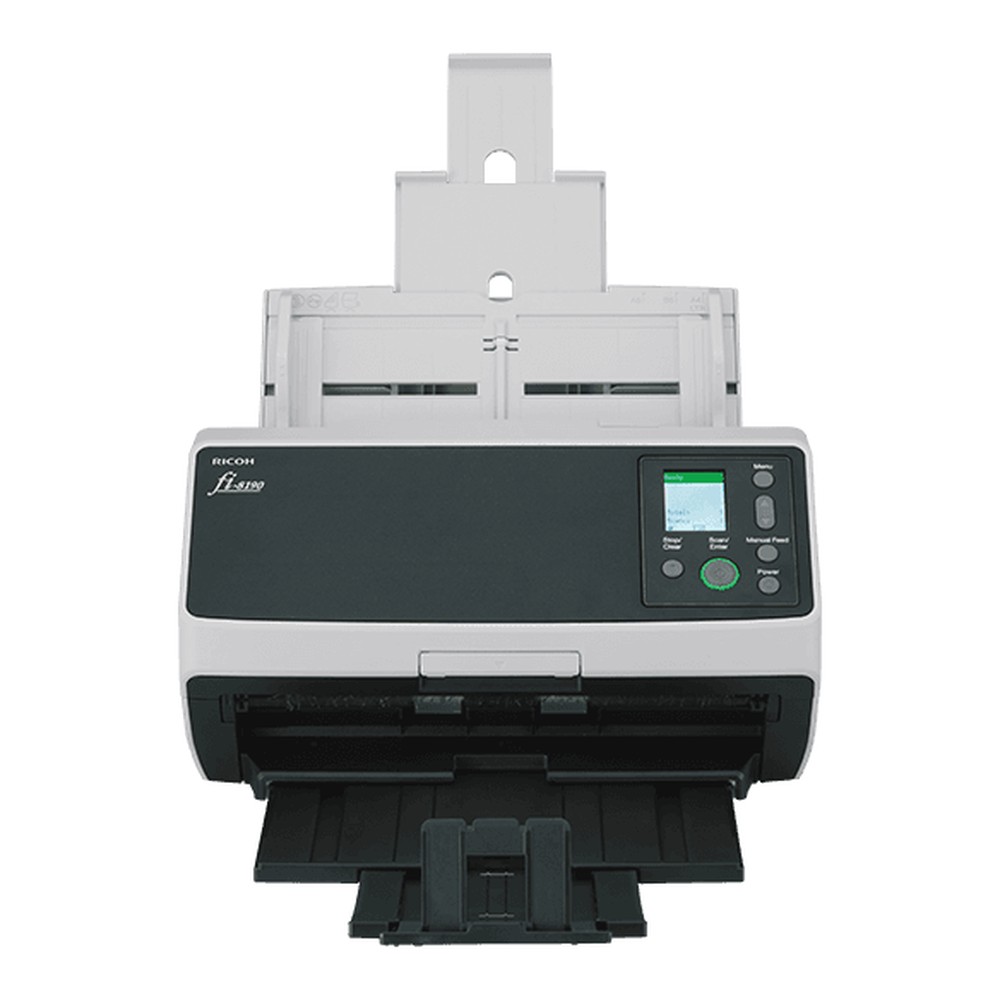
Ricoh fi-8190 là máy quét tài liệu để bàn dùng bộ nạp giấy tự động, quét hai mặt trong một lần chạy, tốc độ 90 trang/phút và 180 ảnh/phút ở 200/300 dpi. Khay ADF chứa 100 tờ giấy A4 định lượng 80 g/m², năng suất khuyến nghị 13.000 tờ mỗi ngày. Nghĩa là một mẻ 100 tờ hai mặt chạy trọn trong hơn một phút, và bạn giữ được nhịp đó cả ngày mà máy vẫn nằm trong ngưỡng thiết kế. Lợi ích thực tế: khi tách file và đặt tên cũng tự động, một nhân sự có thể xử lý khối lượng trước đây cần hai đến ba người.
Về phần mềm, bạn cần PaperStream Capture — bộ phần mềm số hóa đi kèm dòng fi Series. Đây là nơi chứa toàn bộ cấu hình tách tài liệu và đặt tên file, gồm các phương pháp: mã vạch một chiều và hai chiều, trang trắng, đếm số trang, nhận dạng ký tự theo vùng (Zonal OCR), patch code, nhấn Ctrl thủ công và nhận dạng theo loại biểu mẫu. Trong bài này bạn sẽ dùng phương pháp mã vạch.
Bước 1: Thiết kế tờ mã vạch phân cách theo đúng cách bạn tra cứu
Tờ phân cách là một tờ A4 in mã vạch, đặt trước trang đầu của mỗi hồ sơ. Nội dung mã hóa nên chính là chuỗi bạn muốn nhìn thấy trong tên file. Ví dụ, một đơn vị lưu hồ sơ theo phòng ban và số hồ sơ có thể mã hóa chuỗi HC-2026-00147; một đơn vị lưu theo năm và loại chứng từ có thể mã hóa 2026-HDLD-0231.
Hai lưu ý làm ngay ở bước này để đỡ khổ về sau. Thứ nhất, in mã vạch ở một vị trí cố định trên tờ phân cách, ví dụ góc trên bên trái, và giữ nguyên vị trí đó cho toàn bộ dự án. Thứ hai, tránh dùng ký tự mà hệ điều hành không cho phép trong tên file, đặc biệt dấu gạch chéo, dấu hai chấm và dấu hỏi. Nếu chuỗi mã của bạn có dấu gạch chéo, hãy đổi sang dấu gạch ngang trước khi in.
Bước 2: Bật tách tài liệu bằng mã vạch trong PaperStream Capture
Mở cửa sổ cấu hình profile trong PaperStream Capture, vào phần Separation và chọn Barcode làm điều kiện phân cách tài liệu. Từ lúc này, mỗi khi máy đọc được một mã vạch hợp lệ, phần mềm hiểu đó là điểm bắt đầu của một tài liệu mới và tự cắt file tại đó.
Có ba tinh chỉnh nên làm ngay để tránh cắt sai. Một, bỏ chọn những loại mã vạch dự án của bạn không dùng; nếu bật hết, một mã vạch in sẵn trên chứng từ gốc có thể bị hiểu là tờ phân cách. Hai, tích ô Barcode Value và nhập chuỗi điều kiện thì chỉ mã vạch khớp điều kiện mới được coi là điểm cắt — đây là cách chắc chắn nhất để phân biệt tờ phân cách với mã vạch có sẵn trên tài liệu. Ba, nếu tờ phân cách có nhiều mã vạch, vào Define Area và khoanh đúng vùng chứa mã dùng để phân cách.
Bước 3: Để mã vạch tự đặt tên file và tự dựng cây thư mục
Đây là phần đem lại lợi ích lớn nhất. Trong mục Destination của cửa sổ cấu hình profile, bấm nút File Name Option bên phải ô nhập tên file và chọn Document Separator Value. Phần mềm sẽ lấy chính giá trị đọc được từ mã vạch phân cách để đặt tên cho file vừa cắt ra. Bạn không gõ một chữ nào, và tên file luôn khớp tuyệt đối với mã hồ sơ trên tờ phân cách.
Giá trị này còn dùng được ở hai chỗ khác. Nó có thể đưa vào tên file index để dữ liệu quét ra khớp với hệ thống quản lý hồ sơ của bạn. Và nếu bạn chèn dấu phân cách thư mục vào chuỗi tên, phần trước dấu phân cách sẽ thành tên thư mục — cây thư mục theo phòng ban hoặc theo năm được dựng tự động khi xuất file. Một giới hạn cần biết: bạn không thể lấy một phần của chuỗi đã trích xuất, nên hãy thiết kế mã sao cho dùng nguyên vẹn là vừa đủ.
Bước 4: Nạp giấy sao cho một mẻ chạy trọn mạch, không dừng giữa đường
Tách file tự động chỉ có nghĩa khi mẻ giấy chạy hết mà không kẹt. fi-8190 nhận giấy định lượng 20–465 g/m², khổ nhỏ nhất 48 x 50 mm, lớn nhất 215,9 x 355,6 mm và quét được trang dài tới 6.096 mm. Nghĩa là bạn trộn được phiếu nhỏ, giấy mỏng cũ và bìa dày trong cùng một mẻ. Với thẻ nhựa dày tới 1,4 mm hoặc sổ mỏng dưới 7 mm, hãy dùng chế độ nạp tay thay vì để chung trong khay ADF.
Máy có cảm biến siêu âm phát hiện nạp chồng, kết hợp kiểm tra chiều dài trang, giám sát ảnh và phát hiện âm thanh iSOP. Lợi ích là hai tờ dính nhau do kẹp ghim hay giấy carbon cũ bị chặn lại ngay, thay vì lặng lẽ mất một trang giữa hồ sơ — loại lỗi khó phát hiện nhất sau khi đã bàn giao dữ liệu. Thực tế nên tách kẹp ghim, làm tơi cạnh giấy và giữ mỗi mẻ khoảng 80 tờ khi tài liệu cũ hoặc lệch khổ.
Bước 5: Kiểm tra nhanh trước khi xuất, đừng chờ tới lúc bàn giao
PaperStream Capture đánh dấu màu trên kết quả quét để người vận hành nhìn ra lỗi ngay: dấu đỏ là trang bị nạp chồng, dấu đen là trang trắng, dấu vàng là lỗi chất lượng ảnh do cơ chế kiểm tra tự động AIQC phát hiện — fi-8190 nằm trong nhóm model hỗ trợ AIQC. Nghĩa là bạn không phải lật từng trang để soát; chỉ cần xử lý những trang có dấu.
- Số file bằng số tờ phân cách: đúng ranh giới hồ sơ.
- Nhiều file hơn dự kiến: có mã vạch in sẵn trên tài liệu bị hiểu là tờ phân cách, hãy siết lại điều kiện Barcode Value hoặc khoanh vùng Define Area.
- Ít file hơn dự kiến: có tờ phân cách bị nạp chồng hoặc mã vạch mờ, hãy in lại tờ phân cách và quét bù đúng đoạn đó.
Khi nào không nên dùng mã vạch, và dùng gì thay thế
Mã vạch mạnh nhất khi bạn kiểm soát được việc in và chèn tờ phân cách. Nếu tài liệu đến từ bên ngoài và bạn không được chèn thêm giấy, hãy dùng các phương pháp tách khác mà PaperStream Capture hỗ trợ: tách theo trang trắng khi tài liệu gốc đã có trang trắng ngăn giữa các hồ sơ; tách theo số trang với chứng từ có số trang cố định; tách theo Zonal OCR khi trang đầu mỗi hồ sơ luôn có một trường ở vị trí cố định như số hợp đồng; patch code khi bạn muốn tờ phân cách tái sử dụng nhiều lần. Trong dự án lớn, mỗi nhóm tài liệu nên là một profile riêng, người vận hành chỉ chọn đúng profile trước khi nạp giấy.
Ước lượng năng suất thật và biết điểm nên dừng
Với 180 ảnh/phút khi quét hai mặt, phần chạy giấy hầu như không còn là điểm nghẽn. Sau khi bật tách file và đặt tên tự động, thời gian của một mẻ dồn về ba việc còn lại: chuẩn bị giấy, chèn tờ phân cách và soát các trang có dấu màu. Vì vậy khi tính năng suất cho dự án, hãy đo bằng số tờ chuẩn bị được mỗi giờ chứ không phải bằng tốc độ ghi trên máy — đó mới là con số dùng để lập kế hoạch nhân sự.
Ngưỡng 13.000 tờ mỗi ngày là năng suất khuyến nghị, không phải mốc để cố chạm tới. Nếu khối lượng thường xuyên vượt ngưỡng này, hoặc bạn cần quét khổ A3 nguyên tờ, hướng đúng là bổ sung thiết bị chuyên dụng hơn thay vì đẩy một máy để bàn chạy quá thiết kế. Ngược lại, với một phòng lưu trữ hay bộ phận hành chính xử lý vài nghìn tờ mỗi ngày, fi-8190 kết nối USB 3.2 Gen 1 hoặc LAN Gigabit là cấu hình vừa vặn, đặt gọn trên bàn với kích thước 300 x 170 x 163 mm và trọng lượng 4 kg.
Nếu bạn cần tư vấn cấu hình profile PaperStream Capture cho đúng danh mục hồ sơ của đơn vị mình, hoặc muốn xem máy chạy thử với chính tài liệu của bạn, đội ngũ HPT Tech có thể hỗ trợ khảo sát và triển khai.