 bach.pv@hpttech.vn
 8:00 - 17:30
 Tra cứu bảo hành
 Hỗ trợ kỹ thuật



Hướng dẫn thiết lập in không dây và in từ điện thoại cho văn phòng nhỏ với Pantum M7100DW
Hướng dẫn từng bước đưa máy in laser đa năng Pantum M7100DW vào mạng Wi-Fi văn phòng, cài driver, in trực tiếp từ điện thoại qua AirPrint/Mopria/NFC, bật in hai mặt mặc định và quét tài liệu về máy tính, email hay USB.
Ở nhiều văn phòng dưới 20 người, chiếc máy in vẫn bị buộc chặt vào một chiếc máy tính duy nhất bằng sợi cáp USB. Hệ quả rất quen thuộc: ai cần in phải chép file vào USB rồi mang sang bàn đồng nghiệp, máy tính đó tắt là cả phòng không in được, còn khách hay nhân sự dùng laptop cá nhân thì gần như bó tay. Cách xử lý không nằm ở việc mua thêm máy, mà nằm ở việc thiết lập đúng phần kết nối vốn đã có sẵn trên thiết bị.
Bài viết này hướng dẫn bạn thiết lập một máy in dùng chung thực sự cho văn phòng nhỏ, lấy máy in laser đen trắng đa năng Pantum M7100DW làm ví dụ. Đây là dòng máy in – sao chép – quét khổ A4 có đủ cổng USB 2.0, cổng mạng Ethernet 10/100 và Wi-Fi chuẩn 802.11b/g/n, nên quy trình dưới đây áp dụng được cho hầu hết máy in văn phòng có Wi-Fi.
Chọn đúng kiểu kết nối trước khi cắm điện
Bước quyết định nằm ở đây, trước cả khi bạn bật máy. Pantum M7100DW hỗ trợ ba đường kết nối và mỗi đường phục vụ một tình huống khác nhau.
- Cổng mạng Ethernet (LAN): ổn định nhất, gần như không rớt kết nối. Nên chọn nếu vị trí đặt máy có sẵn ổ cắm mạng và bạn muốn máy in phục vụ cả phòng suốt ngày.
- Wi-Fi 802.11b/g/n: phù hợp khi máy đặt ở góc phòng không kéo được dây mạng, hoặc văn phòng thuê không được khoan đục lại hệ thống dây.
- Wi-Fi Direct: máy tự phát một mạng riêng để điện thoại, laptop kết nối thẳng vào mà không cần đi qua router. Hữu ích khi mạng công ty đang sự cố, hoặc khi khách cần in gấp một hồ sơ mà bạn không muốn cấp mật khẩu Wi-Fi nội bộ.
Bạn không buộc phải chọn một đường duy nhất: có thể cắm dây LAN làm kết nối chính cho cả phòng và vẫn giữ Wi-Fi Direct làm phương án dự phòng cho khách.
Đưa máy vào mạng Wi-Fi văn phòng
Đặt máy ở nơi thoáng, không quá xa router và tránh kê sau tủ sắt hay cạnh lò vi sóng — hai nguyên nhân phổ biến khiến sóng chập chờn. Máy có kích thước 415 x 365 x 350 mm, nặng 11,29 kg khi chưa gắn hộp mực, đủ gọn để đặt trên một chiếc tủ thấp cạnh khu vực làm việc chung.
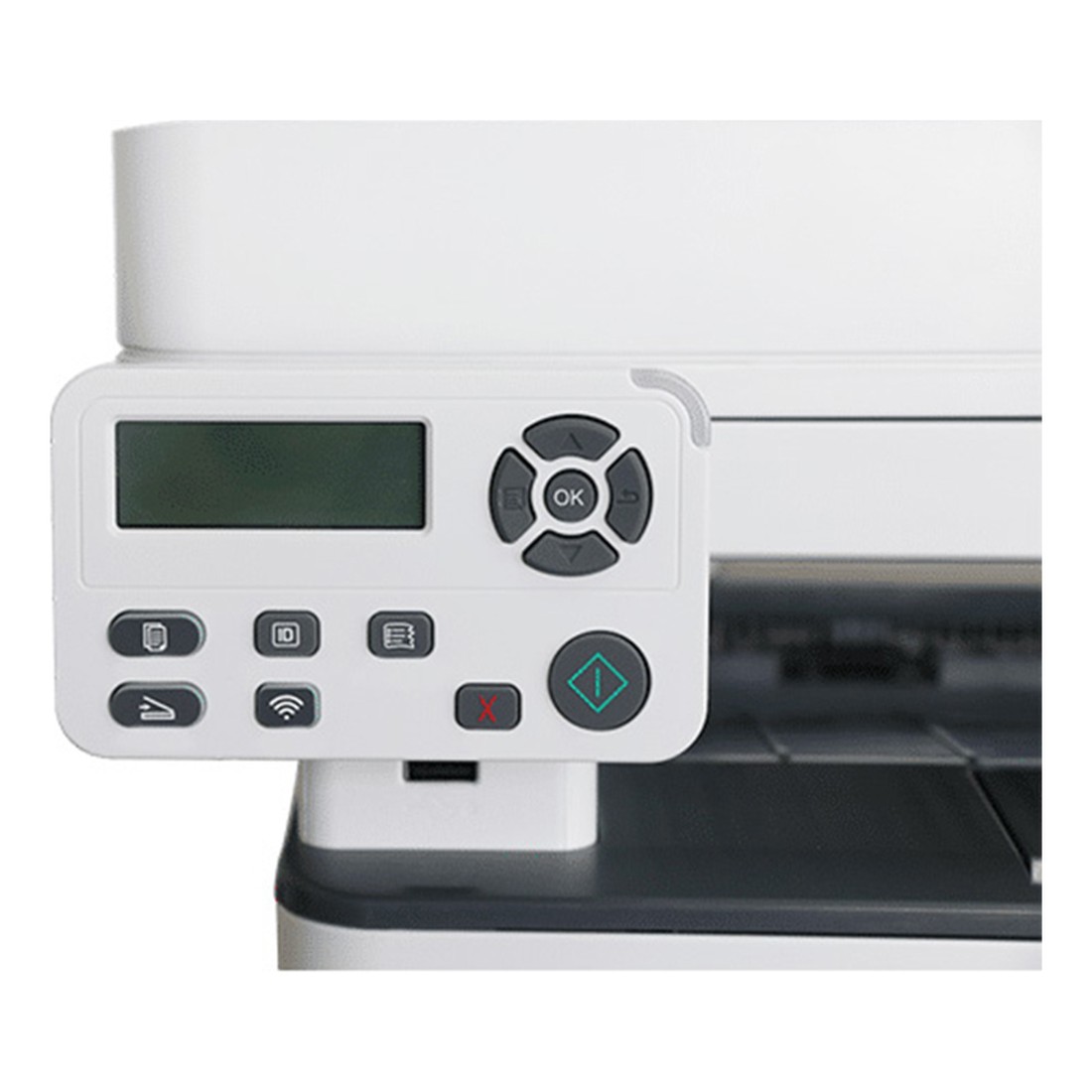
Lắp trống và hộp mực theo hướng dẫn in trên thân máy, nạp giấy vào khay chính (sức chứa 250 tờ) rồi bật nguồn. Trên bảng điều khiển LCD, mở phần thiết lập mạng không dây, chọn tên Wi-Fi của văn phòng và nhập mật khẩu. Nếu router có nút WPS, bạn có thể ghép nối nhanh bằng cách bấm WPS trên router rồi kích hoạt chế độ tương ứng trên máy in.
Khi máy đã vào mạng, hãy in trang thông tin cấu hình và ghi lại địa chỉ IP — con số bạn cần cho mọi bước sau, nên dán luôn một nhãn nhỏ lên thân máy. Quan trọng hơn: đề nghị người quản trị đặt IP tĩnh cho máy in. Nếu để router cấp IP động, mỗi lần mất điện máy có thể nhận địa chỉ khác và cả phòng sẽ báo lỗi không tìm thấy máy in.
Cài driver cho máy tính trong phòng
Máy tương thích Windows từ XP đến Windows 11 (32/64 bit), macOS 10.7 đến 12 và các bản Linux Ubuntu thông dụng, nên gần như mọi máy tính trong văn phòng đều cài được. Hãy tải driver từ trang hỗ trợ chính hãng theo đúng model M7100DW và đúng hệ điều hành.
Khi trình cài đặt hỏi kiểu kết nối, chọn kết nối mạng thay vì USB rồi trỏ tới địa chỉ IP vừa ghi lại. Máy hỗ trợ các ngôn ngữ in PCL5e, PCL6, PS và PDF cùng bộ nhớ 256MB, vi xử lý 525MHz, nên xử lý tốt file nhiều bảng biểu mà không treo lệnh giữa chừng. Với văn phòng từ năm máy tính trở lên, hãy đặt tên máy in theo vị trí thay vì để tên mặc định — sau này thêm thiết bị thứ hai sẽ không ai phải đoán bản in của mình nằm ở đâu.
In thẳng từ điện thoại, không cần chép qua máy tính
Đây là phần thay đổi thói quen làm việc rõ rệt nhất. Hợp đồng khách gửi qua email, ảnh chụp chứng từ, phiếu đặt hàng nhận trong nhóm chat — tất cả in được ngay từ điện thoại nếu máy đã nằm cùng mạng Wi-Fi. Máy hỗ trợ ba cách:
- AirPrint cho iPhone và iPad: mở tài liệu, chọn Chia sẻ rồi chọn In, máy in sẽ tự hiện trong danh sách mà không cần cài thêm ứng dụng nào.
- Mopria cho Android: cài Mopria Print Service từ cửa hàng ứng dụng một lần duy nhất, sau đó mọi ứng dụng có nút In đều dùng được.
- Pantum App cho cả hai nền tảng: ngoài lệnh in, ứng dụng còn cho phép theo dõi trạng thái máy và hỗ trợ thiết lập kết nối ban đầu.
Riêng với điện thoại Android, máy còn có kết nối NFC: chạm nhẹ máy vào vùng cảm ứng trên thân máy in là thiết bị tự bắt cặp, bỏ hẳn thao tác dò tìm trong danh sách. Tính năng NFC chỉ áp dụng cho Android, người dùng iPhone sẽ đi theo đường AirPrint.
Bật in hai mặt mặc định để giảm một nửa lượng giấy
Máy có bộ đảo mặt tự động, in được cả hai mặt trong một lần gửi lệnh. Nhưng phần lớn văn phòng không khai thác được vì tính năng này phải bật thủ công mỗi lần in, và không ai nhớ để bật.
Cách xử lý: vào cài đặt máy in trên từng máy tính, mở tùy chọn in mặc định và đặt sẵn chế độ hai mặt. Từ đó mọi lệnh in đều mặc định hai mặt, ai cần một mặt thì tự chọn lại. Với biên bản họp, bảng kê hay tài liệu đào tạo, riêng thay đổi này đã cắt gần một nửa lượng giấy mỗi tháng.
Về tốc độ, máy in 33 trang A4 mỗi phút và cho trang đầu trong khoảng 8,2 giây. Con số thứ hai mới là thứ bạn cảm nhận rõ nhất: phần lớn lệnh in văn phòng chỉ vài trang, nên thời gian chờ trang đầu quyết định bạn đứng đợi bao lâu bên máy.
Quét tài liệu về máy tính, email hoặc USB
Máy có khay nạp tài liệu tự động 50 tờ đặt trên mặt kính phẳng. Xấp hợp đồng, bảng chấm công hay hồ sơ ứng viên chỉ cần đặt một lần vào khay và bấm quét, tốc độ tối đa 24 trang A4 mỗi phút. Mặt kính phẳng dành cho thứ không đưa qua khay được: sổ đóng gáy, chứng minh thư, hóa đơn nhỏ hay giấy đã nhàu.
Đáng chú ý là đích đến của bản quét: về máy tính, gửi thẳng qua email, đẩy lên máy chủ FTP, gửi sang điện thoại iOS/Android hoặc lưu trực tiếp vào USB. Đường lưu USB đặc biệt tiện khi cần đưa hồ sơ cho khách ngay tại chỗ. Máy cũng có các chế độ sao chép chuyên dụng: copy chứng minh thư hai mặt trên một trang, copy hóa đơn, gộp nhiều trang vào một tờ và phóng to thu nhỏ 25% đến 400%.
Giữ chi phí mỗi trang in ở mức kiểm soát được
Máy dùng cơ chế trống và hộp mực tách rời. Trống DL-410 có tuổi thọ 12.000 trang; hộp mực có ba lựa chọn: TL-410 in 1.500 trang, TL-410H in 3.000 trang và TL-410X in 6.000 trang (định mức theo chuẩn ISO 19752). Nghĩa là hết mực bạn chỉ thay hộp mực, không phải thay cả cụm trống — điểm tạo khác biệt chi phí dài hạn so với dòng máy dùng hộp mực liền trống.
Nếu văn phòng in đều tay, hãy chọn thẳng hộp TL-410X 6.000 trang: số lần đặt mua và thay mực giảm, chi phí mỗi trang cũng thấp hơn. Nhà sản xuất công bố chu kỳ tối đa 60.000 trang mỗi tháng và khuyến nghị sử dụng ở mức 750 đến 3.500 trang mỗi tháng — dải phù hợp với văn phòng khoảng 10 đến 30 người. In vượt xa mức khuyến nghị là dấu hiệu nên cân nhắc dòng máy sản lượng cao hơn.
Một chi tiết dễ bỏ qua khi máy đặt chung phòng làm việc: độ ồn khi in là 52 dB(A), lúc chờ chỉ 30 dB(A), còn điện năng ở chế độ ngủ dưới 2W.
Xử lý nhanh những trục trặc thường gặp
- Máy tính báo không tìm thấy máy in: đối chiếu IP trên trang cấu hình với IP đã cài. Khác nhau thì gần như chắc chắn máy đang nhận IP động — hãy chuyển sang IP tĩnh.
- Điện thoại không thấy máy in: xác nhận điện thoại và máy in cùng một mạng. Nhiều văn phòng tách mạng khách khỏi mạng nội bộ, hai mạng này không nhìn thấy nhau.
- Kẹt hoặc nhăn giấy: kiểm tra định lượng giấy. Khay chính nhận 60–105 g/m², khay đa năng nhận tới 200 g/m²; giấy bìa dày nên đi qua khay đa năng.
- Bản in mờ dần: thường là hộp mực sắp hết chứ chưa phải trống hỏng. Thay mực trước rồi mới tính đến trống.
Ai nên chọn cấu hình này
Nếu văn phòng bạn có khoảng 10 đến 30 người, chủ yếu in đen trắng, cần quét hồ sơ theo tập và muốn mọi người in được từ cả máy tính lẫn điện thoại, thì một máy laser đa năng có Wi-Fi và đảo mặt tự động như Pantum M7100DW là cấu hình đủ dùng và dễ vận hành. Quan trọng hơn thiết bị là phần thiết lập: đặt IP tĩnh, bật in hai mặt mặc định và cấu hình sẵn đường quét — ba việc làm một lần, dùng được nhiều năm.
Bạn cần tư vấn chọn máy in phù hợp quy mô văn phòng hoặc hỗ trợ lắp đặt, cấu hình mạng cho máy in dùng chung, đội ngũ kỹ thuật HPT Tech sẵn sàng đồng hành cùng bạn.