 bach.pv@hpttech.vn
 8:00 - 17:30
 Tra cứu bảo hành
 Hỗ trợ kỹ thuật



Quét tài liệu giấy thành file Word với máy scan AD230
Hướng dẫn quét tài liệu thành file Word chỉnh sửa được bằng máy scan Avision AD230: thiết lập độ phân giải, chế độ màu, OCR và cách soát lỗi dấu tiếng Việt.
Bạn nhận một tập hợp đồng, công văn hay báo cáo chỉ có bản giấy, và việc cần làm là sửa vài dòng rồi gửi lại. Đánh máy lại toàn bộ mất cả buổi; chỉ chụp ảnh thì không sửa được chữ nào. Đó là lý do nhiều văn phòng đi tìm cách quét tài liệu thành file Word đúng chuẩn thay vì tạo ra một tệp ảnh nặng nề. Việc này không phụ thuộc phần mềm đắt tiền mà phụ thuộc cách bạn thiết lập máy scan trước khi bấm nút. Dưới đây là quy trình đầy đủ trên máy scan Avision AD230, kèm mẹo soát lỗi dấu tiếng Việt.
Vì sao quét tài liệu thành file Word thường sai chính tả
Máy scan không hiểu chữ. Nó chỉ ghi lại các điểm sáng tối trên trang giấy, rồi phần mềm nhận dạng ký tự (OCR) mới suy ra đó là chữ gì. Chất lượng bản Word cuối cùng vì thế được quyết định ngay ở khâu tạo ảnh: nét chữ nhòe, lệch hoặc quá nhỏ thì OCR đoán sai — và tiếng Việt với năm dấu thanh là ngôn ngữ dễ bị đoán sai nhất.
Vì vậy công sức nên dồn vào ba việc: giấy phẳng, độ phân giải đủ, chế độ màu phù hợp loại tài liệu. Làm đúng, một trang A4 chữ đánh máy rõ nét cho bản Word gần như không phải sửa; làm sai, bạn dò lại từng dòng — tốn hơn cả gõ lại.
Chuẩn bị máy scan Avision AD230 trước khi quét
AD230 là máy scan nạp giấy tự động (ADF) hai mặt, khay nạp 80 tờ, cảm biến CIS với độ phân giải quang học 600 dpi và xuất tối đa 1200 dpi. Máy kết nối USB 2.0 (tương thích USB 3.0), kèm driver TWAIN và ISIS nên chạy được với hầu hết phần mềm số hóa.
Điểm quan trọng cho mục đích của bài này: AD230 xuất trực tiếp được PDF tìm kiếm được, RTF, TXT và DOC/DOCX. Tính năng iScan trong bộ Button Manager V2 kèm máy còn cho phép chèn thẳng phần văn bản vừa nhận dạng vào Microsoft Word đang mở, bỏ được bước xuất tệp trung gian.
Cài driver và kiểm tra đường giấy
- Cài driver TWAIN/ISIS trước khi cắm cáp USB, sau đó khởi động lại phần mềm quét để máy được nhận đúng.
- Tháo hết ghim, kẹp giấy; là phẳng các góc bị gập vì góc quăn là nguyên nhân số một gây lệch trang.
- Chỉ nạp vào khay ADF loại giấy từ 27 đến 120 g/m². Giấy dày hơn, tối đa 413 g/m², nên đưa qua khay nạp phía trước từng tờ.
- Thẻ nhựa, thẻ dập nổi dày đến 1,25 mm quét được, đặt dọc hoặc ngang đều nhận.
- Xếp giấy đồng chiều, gõ nhẹ cạnh tập giấy cho đều rồi mới đặt vào khay.
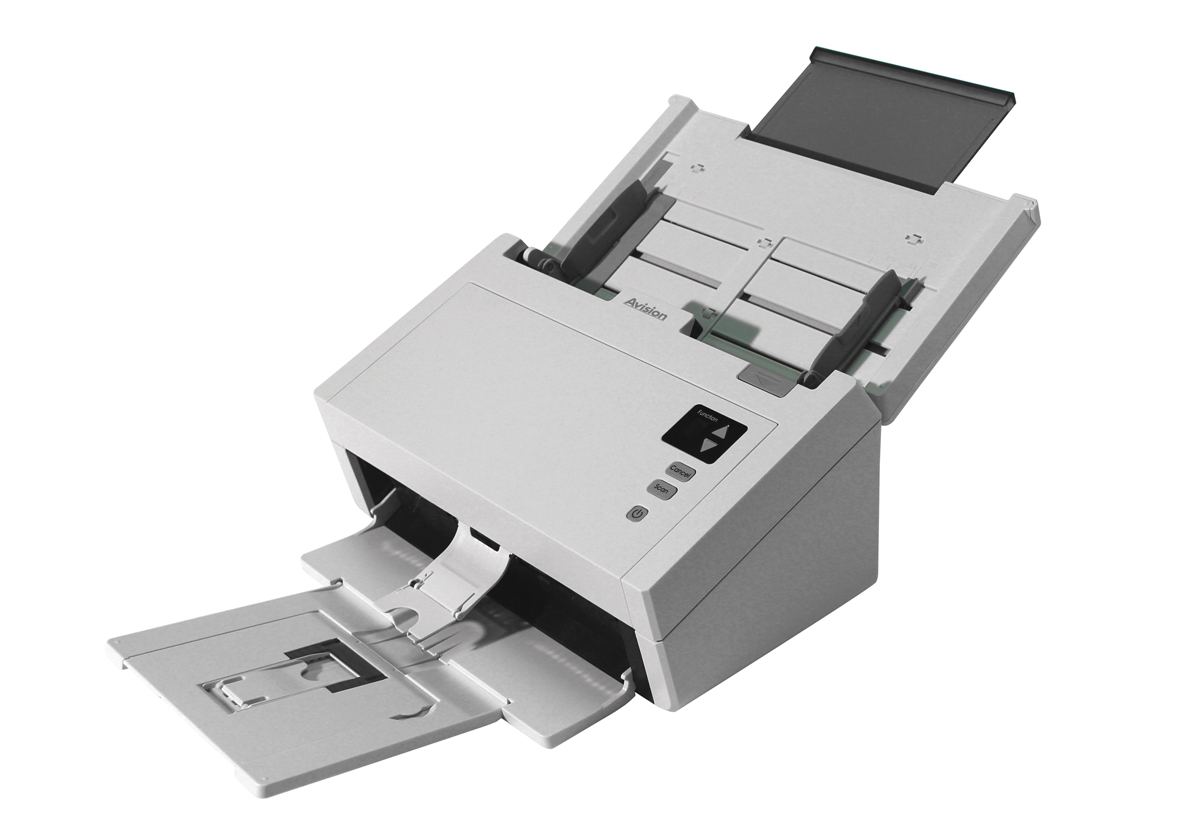
Ba thiết lập quyết định chất lượng nhận dạng chữ
Độ phân giải: 300 dpi là điểm cân bằng
Với văn bản đánh máy cỡ chữ 11–13, 300 dpi là mức OCR nhận dạng ổn định nhất. AD230 chạy 40 trang/phút và 80 mặt/phút ở 200 dpi, ở 300 dpi vẫn giữ 30 trang/phút và 60 mặt/phút — bạn nâng độ phân giải lên mức có lợi cho OCR mà chỉ mất khoảng một phần tư tốc độ. Với 100 trang hai mặt, khác biệt chỉ vài phút chờ.
Chỉ đẩy lên 400–600 dpi khi tài liệu có chữ rất nhỏ, chữ mờ hoặc là bản photocopy nhiều lần. Ngược lại, đừng hạ xuống 150 dpi để tiết kiệm dung lượng: dấu hỏi và dấu ngã ở cỡ chữ nhỏ gần như không còn phân biệt được.
Chế độ màu: đen trắng cho văn bản, màu cho tài liệu có dấu đỏ
Văn bản chữ đen trên giấy trắng nên quét ở đen trắng hoặc thang xám: nền sạch, nét chữ tách bạch, tệp nhẹ, OCR chạy nhanh. Chuyển sang màu 24-bit khi trang có con dấu đỏ, chữ ký tươi hoặc biểu đồ màu — những chi tiết cần giữ làm bằng chứng. Riêng giấy đã ngả vàng, thang xám thường nhận dạng tốt hơn màu vì nền vàng không bị coi là nhiễu.
Bật tự động cắt biên và bù nghiêng
AD230 có bộ xử lý ảnh tự động cắt biên (auto crop) và bù nghiêng (deskew) ngay trên máy. Hãy bật cả hai: một trang chỉ nghiêng 2–3 độ đã đủ làm OCR đọc sai đầu và cuối dòng, mà xử lý ở phần cứng nên không làm chậm quy trình. Đường giấy thẳng còn cho phép quét chung tập lẫn khổ, từ mẩu phiếu 50 x 50 mm đến trang 216 x 356 mm.
Quy trình quét tài liệu thành file Word theo năm bước
- Chuẩn bị giấy: tháo ghim, là phẳng, xếp đồng chiều, tách riêng những trang có nhãn dán hoặc giấy note.
- Mở phần mềm quét, chọn nguồn ADF hai mặt, đặt 300 dpi, chọn đen trắng hoặc thang xám, bật auto crop và deskew.
- Quét thử 2–3 trang đại diện, phóng to xem nét chữ có sắc, dấu thanh có rõ, trang có thẳng.
- Quét cả tập, đặt định dạng đầu ra là DOCX nếu cần sửa nội dung, hoặc PDF tìm kiếm được nếu chỉ cần tra cứu và lưu trữ.
- Soát lại bản Word: kiểm tra tiêu đề, số liệu, tên riêng và ngày tháng trước khi lưu vào hệ thống hồ sơ.
Xử lý các lỗi thường gặp khi chuyển bản quét sang Word
Sai dấu tiếng Việt. Thường do độ phân giải thấp hoặc ảnh quá tối. Nâng lên 300–400 dpi, giảm độ tương phản một chút để dấu thanh không bị dính vào chữ, và đảm bảo ngôn ngữ nhận dạng trong phần mềm được đặt là tiếng Việt.
Bảng biểu bị vỡ khung. OCR dựng lại bảng dựa vào đường kẻ. Nếu bảng có đường kẻ mảnh hoặc mờ, hãy quét thang xám 300 dpi thay vì đen trắng để đường kẻ không bị mất. Với bảng số liệu phức tạp, xuất ra XLSX rồi dán vào Word thường gọn hơn.
Nạp kép, dính trang. AD230 dùng con lăn đảo chiều để tách giấy và cảm biến siêu âm phát hiện nạp kép theo độ dày. Khi tập tài liệu có nhãn dán, giấy note hoặc hóa đơn dán băng keo, chính cảm biến này sẽ báo lỗi liên tục — hãy tắt phát hiện nạp kép cho riêng lượt quét đó rồi bật lại, thay vì gỡ hết nhãn dán trên hồ sơ.
Trang quá dài. Bảng kê, sơ đồ in liền khổ dài quét được ở chế độ trang dài, tối đa 3.000 mm. Nhớ hạ độ phân giải về 200–300 dpi ở chế độ này để tệp không phình quá lớn.
Khi nào cần file Word, khi nào nên giữ PDF
File Word phù hợp khi bạn phải sửa nội dung: soạn lại hợp đồng theo mẫu cũ, cập nhật báo cáo, trích đoạn để dùng lại. Với hồ sơ lưu trữ, PDF tìm kiếm được lại tốt hơn vì giữ đúng hình ảnh trang gốc — kèm con dấu và chữ ký — mà vẫn tra được từ khóa. Nhiều đơn vị quét một lần rồi xuất cả hai: PDF để lưu, Word để làm việc.
Về khối lượng, nhà sản xuất khuyến nghị 6.000 trang mỗi ngày cho AD230 — đủ cho một phòng hành chính chạy liên tục. Máy nặng 3,9 kg, gập khay lại còn 316 x 191 x 168 mm nên đặt được trên bàn chật. Muốn so sánh thêm, bạn xem nhóm [máy scan tài liệu ADF](https://hpttech.vn/may-scan-tai-lieu-adf) hoặc trang chủ [HPT Tech](https://hpttech.vn).
Kết luận
Quét tài liệu thành file Word không phải phép màu của phần mềm mà là kết quả của vài lựa chọn đơn giản: giấy phẳng, 300 dpi, chế độ màu đúng loại tài liệu, bật cắt biên và bù nghiêng, quét thử trước khi chạy cả tập. Làm đủ những bước đó, bạn có bản Word gần như không phải sửa. Với khay ADF 80 tờ, quét hai mặt và khả năng xuất trực tiếp DOCX cùng PDF tìm kiếm được, [Máy scan Avision AD230](https://hpttech.vn/san-pham/may-scan-avision-ad230) là lựa chọn hợp lý cho văn phòng vừa cần lưu trữ vừa cần chỉnh sửa. Lưu lại bài [quét tài liệu thành file Word](https://hpttech.vn/tin-tuc/huong-dan-ky-thuat/quet-tai-lieu-thanh-file-word-may-scan-ad230) để dùng khi thiết lập máy, xem chi tiết sản phẩm tại hpttech.vn hoặc liên hệ HPT Tech để được tư vấn.