 bach.pv@hpttech.vn
 8:00 - 17:30
 Tra cứu bảo hành
 Hỗ trợ kỹ thuật



Thiết lập in bảo mật bằng mã PIN và phân quyền người dùng trên Brother MFC-L9630CDN
Tài liệu mật thường bị lộ ngay tại khay giấy chứ không phải trên đường truyền. Hướng dẫn bật Secure Print, dùng thẻ NFC và phân quyền Secure Function Lock 3.0 trên máy in laser màu đa năng Brother MFC-L9630CDN.
Phòng nhân sự gửi lệnh in bảng lương, rồi bị gọi vào họp. Mười phút sau, tập giấy vẫn nằm ở khay ra của chiếc máy in dùng chung giữa hành lang — nơi bất kỳ ai đi ngang cũng nhìn thấy. Đó là kiểu rò rỉ tài liệu phổ biến nhất trong văn phòng Việt Nam, và nó không xảy ra trên đường truyền mạng mà xảy ra ở khay giấy.
Máy in laser màu đa năng Brother MFC-L9630CDN được thiết kế cho đúng tình huống này: bản in chỉ thực sự được đẩy ra khi người gửi đứng trước máy và xác thực. Bài viết hướng dẫn bạn thiết lập trọn bộ ba lớp — in bảo mật bằng mã PIN, xác thực bằng thẻ NFC và phân quyền theo người dùng — trên chính thiết bị này.
Không ai lấy được bản in nếu chưa có mã PIN của bạn
Tính năng Secure Print của Brother giữ lệnh in trong bộ nhớ máy thay vì in ngay. Tài liệu chỉ được in khi bạn đến trước máy, chọn tên mình và nhập đúng mật khẩu bốn số. In xong, dữ liệu được xoá khỏi bộ nhớ máy; toàn bộ dữ liệu bảo mật cũng bị xoá khi tắt máy.
Nghĩa là gì trong thực tế? Không còn khoảng thời gian tài liệu "vô chủ" nằm ở khay ra. Lợi ích trực tiếp: hợp đồng, bảng lương, hồ sơ bệnh án hay biên bản họp nội bộ không thể bị đọc hoặc mang đi bởi người không liên quan, kể cả khi máy in đặt ở khu vực chung. MFC-L9630CDN có 2 GB bộ nhớ trong, đủ để giữ hàng loạt lệnh in đang chờ nhả trong giờ cao điểm; nếu cần nhiều hơn, cổng USB Host phía sau máy cho phép cắm thêm USB để lưu lệnh in bảo mật.
Bật in bảo mật trong driver chỉ mất một lần thiết lập
Trên máy tính Windows, mọi thứ nằm trong hộp thoại thuộc tính của driver Brother. Thao tác theo thứ tự sau:
- Mở tài liệu cần in, chọn lệnh In trong ứng dụng.
- Chọn máy in Brother MFC-L9630CDN, bấm vào nút thuộc tính (Printing properties / Preferences) để mở cửa sổ driver.
- Chuyển sang thẻ Advanced.
- Bấm nút Settings ở mục Secure Print.
- Tích vào ô Secure Print.
- Nhập mật khẩu bốn chữ số vào ô Password. Nhập thêm User Name và Job Name nếu bạn muốn dễ nhận diện lệnh in tại máy.
- Bấm OK để đóng cửa sổ Secure Print Settings, bấm OK lần nữa rồi hoàn tất lệnh in.
Mẹo triển khai: hãy đặt quy ước User Name theo mã nhân sự hoặc tên viết liền không dấu, thống nhất toàn công ty. Khi hàng chục lệnh in cùng chờ trong máy, danh sách tên rõ ràng giúp mỗi người tìm đúng lệnh của mình trong vài giây thay vì bấm thử từng dòng.
Nhả bản in tại máy: bốn con số hoặc một lần chạm thẻ
Ra đến máy, bạn làm việc trên màn hình cảm ứng màu 7 inch — đủ lớn để đọc tên lệnh in mà không phải nheo mắt:
- Trên bảng điều khiển, trượt sang trái/phải để hiện tuỳ chọn Secure Print rồi bấm vào.
- Trượt lên/xuống để tìm tên người dùng của bạn và bấm chọn.
- Nhập mật khẩu bốn số, bấm OK.
- Chọn lệnh in cần lấy, nhập số bản cần in rồi bấm OK.
- Bấm Start. Sau khi in xong, dữ liệu của lệnh đó được xoá khỏi bộ nhớ máy.
Với những phòng ban in tài liệu mật liên tục — kế toán, nhân sự, pháp chế — việc nhập PIN nhiều lần mỗi ngày sẽ thành ma sát. Đây là lúc đầu đọc NFC tích hợp trên bảng điều khiển phát huy tác dụng: người dùng chỉ cần chạm thẻ từ IC vào đầu đọc để xác thực thay cho việc nhập tay. Nếu doanh nghiệp đã phát hành thẻ nhân viên, bạn tận dụng luôn hạ tầng thẻ sẵn có; máy cũng tương thích với đầu đọc thẻ ngoài khi cần chuẩn thẻ khác.
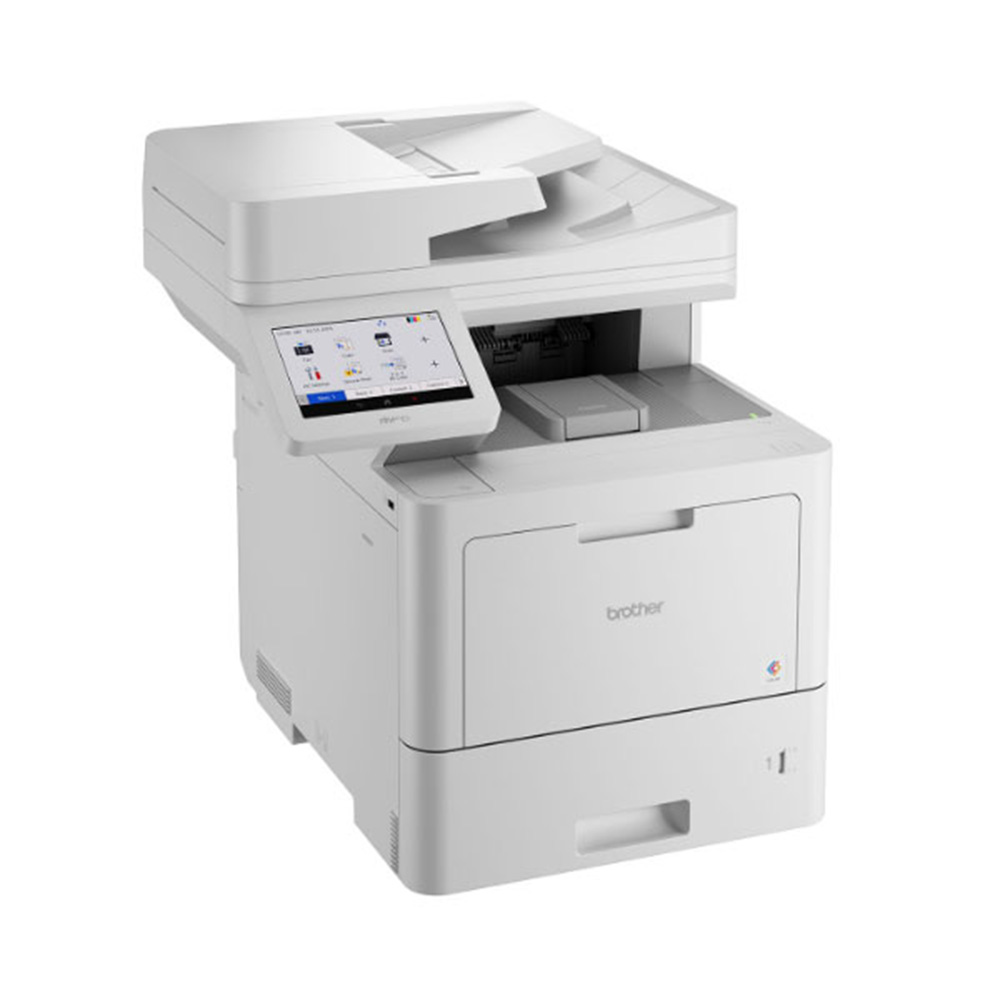
Máy in laser màu đa năng Brother MFC-L9630CDN với màn hình cảm ứng 7 inch và đầu đọc NFC tích hợp trên bảng điều khiển.
Phân quyền theo người dùng để kiểm soát cả dữ liệu và chi phí
Secure Print bảo vệ từng lệnh in. Muốn quản trị ở cấp tổ chức, bạn cần Secure Function Lock 3.0 — được cấu hình qua Web Based Management, tức là trình quản trị web ngay trên địa chỉ IP của máy, không cần cài thêm phần mềm máy chủ.
Ở đó, quản trị viên đặt giới hạn cho từng người dùng: ai được in màu, ai chỉ được in đen trắng, ai được dùng chức năng scan hay copy. Máy còn có Public Mode dành cho người dùng chưa xác thực — thường được cấu hình chỉ cho phép in đen trắng, để khách hoặc nhân viên thời vụ vẫn làm việc được mà không chạm tới tài nguyên đắt tiền.
Lợi ích kép rất cụ thể. Về dữ liệu: chỉ người có quyền mới dùng được chức năng scan trên máy. Về chi phí: bản in màu A4 luôn đắt hơn bản đen trắng, nên khoá quyền in màu theo phòng ban là cách trực tiếp nhất để chặn thói quen in màu tài liệu nội bộ không cần thiết — với hộp mực TN-861 cho khoảng 9.000 trang đen và 6.500 trang màu, mỗi phần trăm trang màu cắt được đều quy đổi thành tiền thật.
Nếu doanh nghiệp đã có hệ thống tài khoản tập trung, MFC-L9630CDN hỗ trợ xác thực On-Premise Active Directory và LDAP. Người dùng đăng nhập vào máy bằng đúng tài khoản domain của mình, quản trị viên không phải tạo và duy trì danh sách người dùng riêng cho máy in — đây là điểm quyết định khi bạn có nhiều máy và nhân sự biến động.
Giữ nhật ký và khoá cấu hình để có bằng chứng khi cần
Kiểm soát mà không có dấu vết thì không dùng được khi cần truy vết. Máy hỗ trợ Store Print Log — lưu nhật ký lệnh in — và gửi log ra hệ thống Syslog của doanh nghiệp, cùng báo cáo qua SNMP v3 và thông báo qua email. Khi cần đối chiếu ai đã in tài liệu nào vào thời điểm nào, bạn có dữ liệu để trả lời thay vì phỏng đoán.
Song song đó, Setting Lock khoá cấu hình để người dùng thường không tự tắt được các lớp bảo mật vừa dựng. Máy có Automatic Intrusion Detection phát hiện truy cập bất thường, firmware được ký số, cùng bộ giao thức bảo mật mạng đầy đủ: TLS/SSL cho HTTPS và IPPS, IPSec, IP Filter, xác thực cổng mạng 802.1x và SMB v3. Lớp bảo vệ vì thế trải từ tài liệu trên khay giấy đến gói tin trên đường truyền.
Cấu hình này chạy được trong nhịp làm việc thật
Một quy trình bảo mật chỉ tồn tại nếu nó không làm chậm công việc. Phần cứng của MFC-L9630CDN đủ sức chịu tải cho văn phòng đông người: 40–42 trang/phút cho cả bản màu và đen trắng, in đảo mặt tự động, độ phân giải in 2.400 x 600 dpi. Khay giấy chuẩn 520 tờ cộng khay đa năng 100 tờ và mở rộng thêm tới 1.000 tờ, nên hàng chờ Secure Print giờ cao điểm không bị chặn vì hết giấy. ADF 100 tờ đảo mặt tự động Dual CIS phục vụ cả việc số hoá hồ sơ ngay tại máy sau khi xác thực, còn cụm trống DR-861CL khoảng 100.000 trang giúp giảm số lần can thiệp bảo trì.
Danh sách kiểm tra trước khi bàn giao cho người dùng
- Đổi mật khẩu quản trị mặc định của máy và bật Setting Lock ngay sau khi cấu hình xong.
- Đặt IP tĩnh cho máy, bật HTTPS cho trang quản trị và giới hạn dải IP được phép truy cập bằng IP Filter.
- Thống nhất quy ước User Name toàn công ty trước khi cài driver cho từng máy trạm.
- Cấu hình Public Mode chỉ cho in đen trắng, tránh trường hợp máy mở sẵn mọi chức năng cho người chưa xác thực.
- Với phòng ban in tài liệu mật hằng ngày, phát hành thẻ IC và đăng ký thẻ vào máy để thay cho việc nhập PIN.
- Bật lưu nhật ký lệnh in và trỏ log về hệ thống Syslog nội bộ trước khi bàn giao.
- Nhắc người dùng một điều quan trọng: dữ liệu bảo mật bị xoá khi tắt máy, nên lệnh in gửi cuối ngày cần được nhả trước khi máy tắt.
Kết lại, in bảo mật không phải một tính năng phụ mà là cách bạn dịch chuyển điểm kiểm soát tài liệu — từ khay giấy ngoài hành lang về đúng thời điểm người có quyền đứng trước máy. Với Brother MFC-L9630CDN, cả ba lớp Secure Print, xác thực thẻ NFC và Secure Function Lock 3.0 đều có sẵn trong máy, chỉ cần một buổi cấu hình. Nếu doanh nghiệp bạn đang dùng chung máy in giữa nhiều phòng ban, đây là hạng mục nên làm trước khi nghĩ đến bất kỳ giải pháp bảo mật nào phức tạp hơn.