 bach.pv@hpttech.vn
 8:00 - 17:30
 Tra cứu bảo hành
 Hỗ trợ kỹ thuật



Máy Scan Bị Đen Nền, Đen Sọc: Nguyên Nhân Và Cách Xử Lý
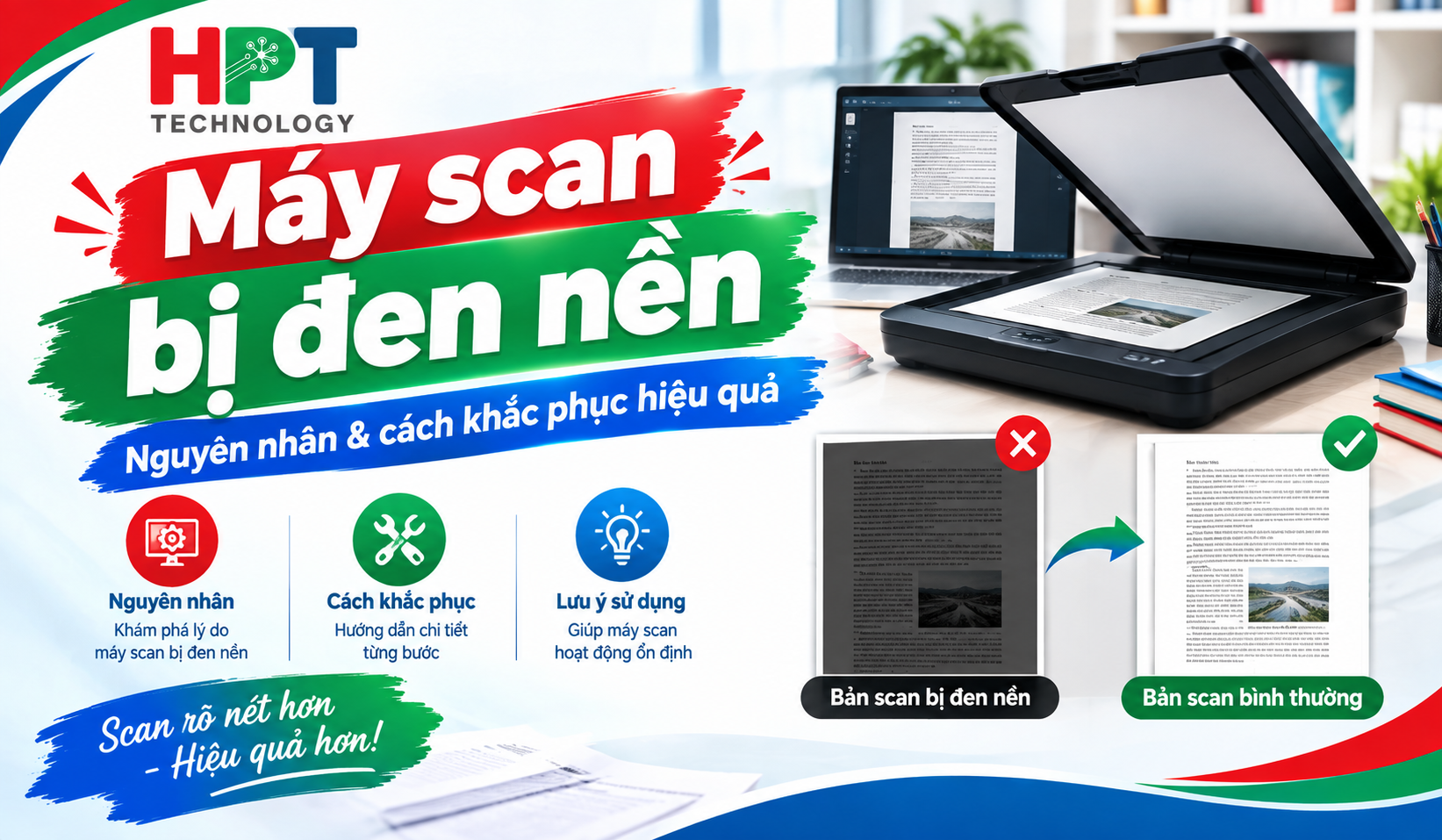
Máy scan bị đen nền là tình trạng khá phổ biến trong quá trình số hóa tài liệu. Khi quét, thay vì cho ra hình ảnh trắng sáng và rõ nét, bản scan lại xuất hiện nền đen, nền xám, các vệt sọc hoặc vùng tối bất thường. Điều này không chỉ làm giảm chất lượng tài liệu mà còn gây khó khăn khi đọc, lưu trữ hoặc in ấn.
Vậy tại sao máy scan bị đen nền? Có thể tự khắc phục lỗi này tại nhà hay cần mang máy đi kiểm tra? Hãy cùng tìm hiểu chi tiết trong bài viết dưới đây.
1. Nguyên nhân bản scan tài liệu bị đen
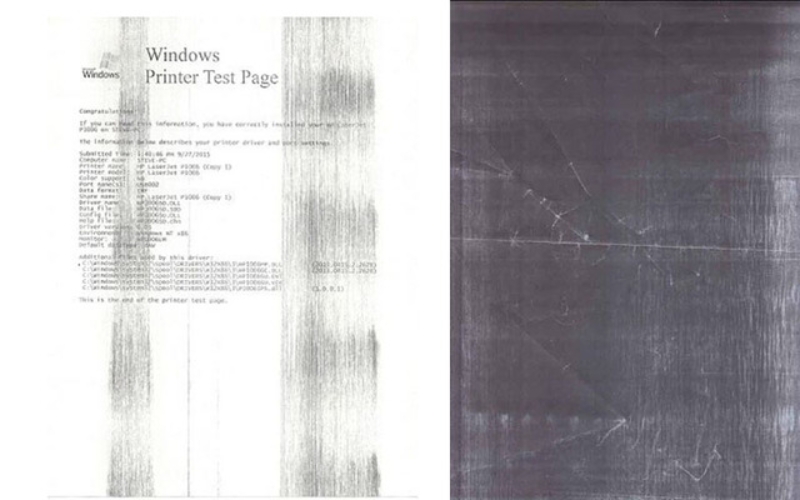
Hiện tượng bản scan bị đen nền hoặc vệt đen dọc/ngang thường xuất phát từ những nguyên nhân chính sau:
- Mặt kính scan bị bẩn: Thức ăn, bụi bẩn, dấu vân tay hoặc vết mực bám trên mặt kính quét/thanh nhận diện hình ảnh sẽ cản trở ánh sáng nhận diện, tạo thành vết đen trên bản chụp.
- Đèn quét (Cảm biến CIS/CCD) bị yếu hoặc hỏng: Cảm biến ánh sáng xuống cấp không cung cấp đủ độ sáng khi quét, dẫn đến hình ảnh bị tối hoặc đen toàn bộ nền.
- Giấy in bị ẩm hoặc mực nhòe: Giấy gốc quá mỏng, bị ẩm ẩm hoặc sử dụng mực chất lượng kém làm lem ra mặt kính trong quá trình quét.
- Lỗi cáp tín hiệu hoặc bo mạch: Dây cáp kết nối từ cảm biến quét về mainboard bị lỏng, đứt ngầm khiến tín hiệu hình ảnh bị nhiễu.
2. Cách khắc phục máy scan bị đen nền
Khi máy scan bị đen nền, bạn có thể lần lượt thực hiện các bước dưới đây để xác định nguyên nhân.
Bước 1: Vệ sinh mặt kính máy scan
Tắt máy và ngắt nguồn trước khi vệ sinh.
Dùng khăn mềm, sạch và không để lại xơ để lau nhẹ bề mặt kính. Nếu có dung dịch vệ sinh, nên sử dụng đúng loại được khuyến nghị cho thiết bị.
Không phun trực tiếp dung dịch lên máy. Hãy thấm một lượng vừa đủ lên khăn rồi lau.
Sau khi mặt kính khô hoàn toàn, thử scan lại tài liệu.
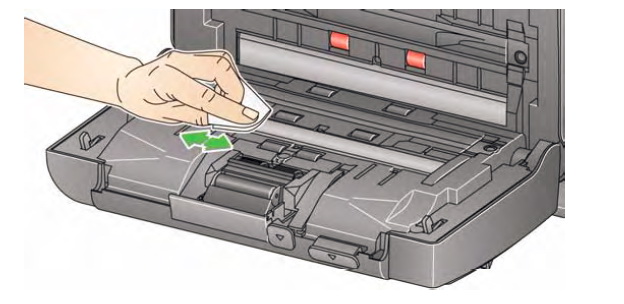
Bước 2: Kiểm tra dải kính của ADF
Nếu máy có khay nạp tài liệu tự động, hãy kiểm tra khu vực dải kính nhỏ dành cho ADF.
Lau sạch:
- Dải kính scan.
- Miếng nhựa hoặc nắp bảo vệ xung quanh.
- Khu vực cảm biến mà tài liệu đi qua.
Sau đó scan thử nhiều trang.
Nếu vệt đen biến mất, nguyên nhân có thể chỉ đơn giản là bụi bẩn.
Bước 3: Kiểm tra tài liệu gốc
Hãy thử scan một tờ giấy trắng mới.
Nếu giấy trắng cho kết quả bình thường nhưng tài liệu cũ vẫn bị đen nền, nhiều khả năng vấn đề nằm ở bản gốc hoặc cách đặt tài liệu.
Bạn cũng nên đảm bảo tài liệu:
- Không bị nhàu.
- Không bị cong quá mức.
- Không có ghim, kẹp hoặc vật cứng.
- Được đặt đúng chiều.
- Nằm phẳng trên mặt kính.
Bước 4: Điều chỉnh cài đặt scan
Mở phần mềm scan và kiểm tra các thông số hình ảnh.
Có thể thử:
- Tăng Brightness nếu hình ảnh quá tối.
- Giảm Contrast nếu nền tài liệu quá đậm.
- Chọn chế độ Grayscale đối với tài liệu đen trắng.
- Chọn Black & White khi chỉ cần nội dung chữ.
- Chọn Color khi cần giữ nguyên màu sắc.
- Điều chỉnh độ phân giải phù hợp với tài liệu.
Đối với văn bản thông thường, độ phân giải khoảng 300 dpi thường đáp ứng tốt nhu cầu đọc và lưu trữ. Nếu cần số hóa ảnh hoặc tài liệu có nhiều chi tiết, có thể sử dụng độ phân giải cao hơn.
Bước 5: Cập nhật hoặc cài lại driver
Nếu tình trạng xuất hiện sau khi cập nhật Windows hoặc thay đổi máy tính, hãy kiểm tra driver.
Bạn nên tải driver từ trang hỗ trợ chính thức của nhà sản xuất. Sau đó:
- Gỡ driver cũ nếu cần.
- Khởi động lại máy tính.
- Cài driver phù hợp với model máy scan.
- Kết nối lại thiết bị.
- Scan thử một tài liệu mới.
Bước 6: Thử scan bằng phần mềm khác
Đôi khi lỗi không nằm ở phần cứng mà do phần mềm scan đang sử dụng.
Bạn có thể thử phần mềm khác tương thích với máy. Nếu kết quả trở lại bình thường, hãy kiểm tra lại cấu hình của phần mềm ban đầu.
Bước 7: Đem máy đi kiểm tra kỹ thuật
Nếu bản scan vẫn bị đen nền sau khi đã vệ sinh và điều chỉnh cài đặt, không nên tiếp tục tự tháo máy.
Đặc biệt, nếu bản scan xuất hiện:
- Sọc đen cố định.
- Toàn bộ hình ảnh chuyển sang màu đen.
- Một nửa trang bị tối.
- Màu sắc sai nghiêm trọng.
- Máy phát ra tiếng động bất thường.
Hãy liên hệ trung tâm bảo hành hoặc đơn vị kỹ thuật chuyên nghiệp để kiểm tra.
3. Lưu ý sử dụng để máy scan không bị đen sọc
Phòng ngừa đúng cách giúp hạn chế tình trạng máy scan bị đen nền và kéo dài tuổi thọ thiết bị.
Vệ sinh máy định kỳ
Bụi bẩn là nguyên nhân thường gặp gây sọc trên bản scan. Vì vậy, nên kiểm tra mặt kính và khu vực ADF thường xuyên, đặc biệt khi máy được sử dụng với số lượng tài liệu lớn.
Không đặt tài liệu bẩn lên máy
Giấy có bụi, mực chưa khô hoặc chất lỏng có thể làm bẩn mặt kính và các bộ phận tiếp xúc với tài liệu.
Trước khi scan, nên kiểm tra nhanh tài liệu và loại bỏ ghim, kẹp hoặc các vật cứng.
Sử dụng giấy phù hợp với ADF
Không nên đưa giấy quá nhàu, rách hoặc cong vào khay nạp tự động. Những tài liệu này không chỉ làm giảm chất lượng scan mà còn có thể gây kẹt giấy.
Không dùng vật sắc nhọn để vệ sinh mặt kính
Dao, vật kim loại hoặc khăn quá cứng có thể làm xước mặt kính. Vết xước có thể ảnh hưởng trực tiếp đến chất lượng bản scan.
Đặt máy ở môi trường phù hợp
Nên đặt máy scan ở nơi:
- Khô ráo.
- Ít bụi.
- Tránh ánh nắng trực tiếp.
- Không có độ ẩm quá cao.
- Có không gian thông thoáng.
Kiểm tra bản scan trước khi số hóa hàng loạt
Nếu cần scan hàng trăm hoặc hàng nghìn trang, hãy kiểm tra thử một vài trang trước.
Việc này giúp phát hiện sớm tình trạng đen nền, sọc đen hoặc sai màu, tránh phải scan lại toàn bộ tài liệu.
Bảo trì khi máy có dấu hiệu bất thường
Nếu tình trạng sọc hoặc nền đen xuất hiện liên tục dù đã vệ sinh, bạn không nên cố sử dụng máy trong thời gian dài.
Kiểm tra và bảo trì sớm có thể giúp hạn chế hư hỏng phát sinh và giảm thời gian gián đoạn công việc.

Máy scan bị đen nền có thể xuất phát từ nhiều nguyên nhân, từ bụi bẩn trên mặt kính, dải kính ADF đến cài đặt hình ảnh, driver hoặc lỗi phần cứng. Vì vậy, bạn nên kiểm tra từ những nguyên nhân đơn giản trước khi yêu cầu sửa chữa.
Nếu đang có nhu cầu mua máy scan mới hoặc thay thế thiết bị, HPT Tech có thể tư vấn các dòng máy scan phù hợp với nhu cầu gia đình, văn phòng, doanh nghiệp và số hóa tài liệu.
Liên hệ HPT Tech để được tư vấn model máy scan phù hợp, hỗ trợ kỹ thuật và báo giá tốt.
- Website: hpttech.vn
- Hotline: 0918 87 14 14
- Trụ sở chính: SB04 Vinhomes Marina, phường An Biên, TP. Hải Phòng