 bach.pv@hpttech.vn
 8:00 - 17:30
 Tra cứu bảo hành
 Hỗ trợ kỹ thuật



Tổng hợp lỗi máy scan thường gặp và cách khắc phục hiệu quả
Máy scan (máy quét tài liệu) là thiết bị văn phòng không thể thiếu trong công việc số hóa dữ liệu và lưu trữ tài liệu. Tuy nhiên, trong quá trình vận hành, người dùng thường xuyên gặp phải nhiều sự cố gián đoạn. Bài viết này sẽ tổng hợp các lỗi thường gặp ở máy scan và hướng dẫn chi tiết cách sửa đơn giản, hiệu quả nhất.
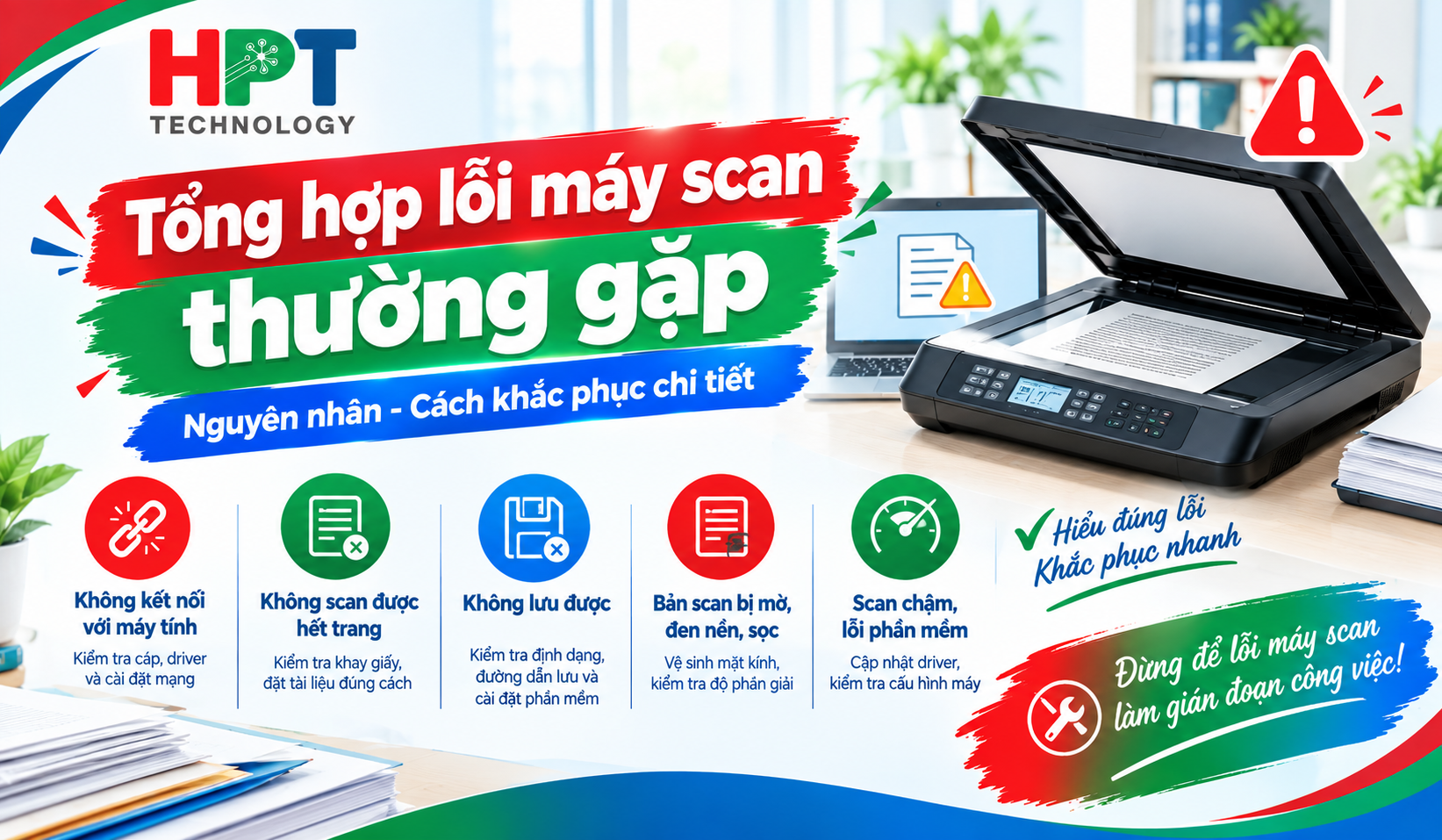
1. Tổng hợp và cách khắc phục những lỗi của máy scan
Dưới đây là những lỗi phổ biến mà người dùng có thể gặp trong quá trình vận hành máy scan.
Tổng hợp các lỗi thường gặp ở máy scan và cách sửa
Lỗi thường gặp | Nguyên nhân phổ biến | Cách xử lý |
Máy scan không kết nối máy tính | Cáp USB, cổng kết nối, driver hoặc phần mềm | Kiểm tra cáp, cổng USB và cài lại driver |
Máy scan không quét hết trang | Sai khổ giấy, lỗi bộ phận kéo giấy | Chọn đúng khổ giấy, kiểm tra ADF |
Máy scan không lưu được | Phần mềm, kết nối hoặc mạng | Kiểm tra phần mềm, đường truyền và thư mục lưu |
Máy scan bị sọc | Kính scan bẩn, đèn hoặc cảm biến lỗi | Vệ sinh kính, kiểm tra đèn và cảm biến |
Máy scan bị mờ | Kính bẩn, độ phân giải thấp | Vệ sinh kính, tăng độ phân giải |
Máy scan bị kẹt giấy | Giấy không phù hợp, bánh xe kéo giấy bẩn | Kiểm tra giấy, vệ sinh và thay linh kiện nếu cần |
Máy scan bị lệch | Đặt giấy sai vị trí | Căn chỉnh giấy và thanh dẫn |
Máy scan phát ra tiếng ồn | Kẹt vật bên trong hoặc linh kiện lỗi | Kiểm tra đường giấy, liên hệ kỹ thuật |
Máy scan bị nóng | Nguồn điện hoặc hoạt động quá lâu | Tắt máy, kiểm tra nguồn và để máy nghỉ |
Máy scan quét rất chậm | Cấu hình, cài đặt hoặc kết nối USB | Kiểm tra cấu hình và kết nối |
Lỗi máy scan không kết nối với máy tính
Đây là một trong những vấn đề thường gặp nhất. Khi xảy ra lỗi, máy tính có thể không nhận diện thiết bị dù máy scan đã được bật.
Dấu hiệu nhận biết:
- Máy scan bật nhưng không thực hiện lệnh quét.
- Tên máy scan không xuất hiện trong phần mềm.
- Phần mềm thông báo không tìm thấy thiết bị.
- Không thể bắt đầu quá trình scan từ máy tính.
Một số nguyên nhân phổ biến gồm cáp USB bị lỏng hoặc hỏng, cổng USB gặp vấn đề, driver chưa được cài đặt hoặc phần mềm scan không tương thích.
Cách khắc phục:
- Kiểm tra cáp USB và cắm lại chắc chắn.
- Thử kết nối sang một cổng USB khác.
- Nếu dây cáp bị hỏng, hãy thay dây mới phù hợp.
- Cài đặt hoặc cập nhật driver đúng với model máy scan.
- Kiểm tra phần mềm scan và cài lại nếu cần.
- Khởi động lại cả máy tính và máy scan.
Trên Windows, bạn cũng có thể kiểm tra dịch vụ Windows Image Acquisition (WIA). Nhấn Windows + R, nhập services.msc, sau đó tìm WIA và đảm bảo dịch vụ đang ở trạng thái Running với chế độ khởi động Automatic.
Nếu vẫn không kết nối được, nên kiểm tra thêm các dịch vụ liên quan đến RPC và Shell Hardware Detection.
Lỗi máy scan không scan được hết trang
Khi gặp lỗi này, bản scan chỉ hiển thị một phần tài liệu và thường bị mất nội dung ở cuối hoặc hai bên trang.
Một nguyên nhân phổ biến là chọn sai khổ giấy. Chẳng hạn, tài liệu thực tế là A4 nhưng phần mềm lại đặt khổ Letter. Khi đó, máy chỉ quét trong vùng kích thước được thiết lập.
Ngoài ra, với máy scan sử dụng ADF, bộ phận kéo giấy bị mòn cũng có thể khiến tài liệu di chuyển không chính xác.
Cách khắc phục:
- Kiểm tra khổ giấy trong phần mềm scan.
- Chọn đúng A4, A5, Letter hoặc kích thước tương ứng.
- Đặt tài liệu đúng vị trí trên mặt kính hoặc khay ADF.
- Kiểm tra thanh dẫn giấy.
- Vệ sinh bộ phận kéo giấy.
- Nếu bánh xe cao su bị mòn, nên thay thế linh kiện.
Lỗi máy scan không lưu được
Sau khi quét xong, bạn nhấn Save/Lưu nhưng file không xuất hiện trong máy tính. Đây là dấu hiệu cho thấy quá trình lưu dữ liệu đang gặp vấn đề.
Nguyên nhân có thể đến từ:
- Phần mềm scan bị lỗi.
- Driver hoạt động không ổn định.
- Kết nối giữa máy scan và máy tính gặp vấn đề.
- Thư mục lưu không tồn tại hoặc không có quyền truy cập.
- Kết nối mạng không ổn định khi sử dụng tính năng scan qua mạng.
Cách xử lý:
- Kiểm tra lại thư mục lưu file.
- Thử lưu sang một thư mục khác trên máy tính.
- Kiểm tra quyền truy cập thư mục.
- Cài đặt lại phần mềm và driver máy scan.
- Kiểm tra dây USB hoặc kết nối mạng.
- Nếu sử dụng Scan to Network Folder, hãy kiểm tra đường dẫn và quyền chia sẻ của thư mục.
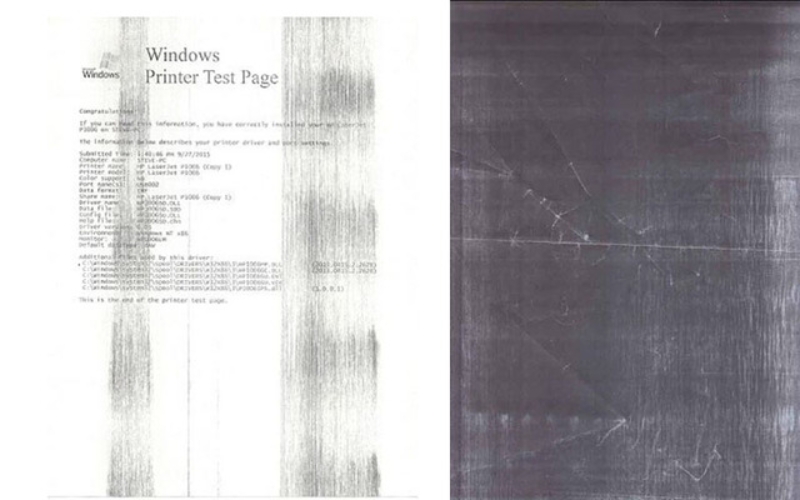
Lỗi máy scan bị sọc
Máy scan bị sọc thường tạo ra những đường đen hoặc đường màu trên bản scan. Các sọc có thể chạy dọc toàn bộ tài liệu hoặc chỉ xuất hiện ở một khu vực nhất định.
Nguyên nhân thường gặp:
- Mặt kính scan bị bụi.
- Dải kính ADF bị bẩn.
- Cảm biến bị bụi.
- Hệ thống đèn scan gặp vấn đề.
- Linh kiện quang học bị lỗi.
Cách khắc phục:
- Tắt máy và rút nguồn điện.
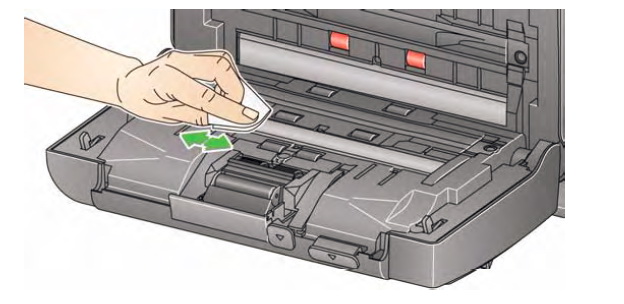
- Dùng khăn mềm, sạch lau mặt kính.
- Nếu máy có ADF, vệ sinh cả dải kính dành cho bộ phận nạp giấy.
- Để máy khô hoàn toàn rồi khởi động lại.
- Scan thử một tài liệu khác.
Nếu vệt sọc vẫn xuất hiện cố định, có khả năng đèn, cảm biến hoặc linh kiện bên trong gặp lỗi. Khi đó, bạn nên liên hệ kỹ thuật viên để kiểm tra.
Lỗi máy scan bị mờ
Bản scan bị mờ khiến chữ khó đọc, hình ảnh thiếu chi tiết hoặc không còn sắc nét như tài liệu gốc.
Một số nguyên nhân thường gặp gồm:
- Mặt kính hoặc hệ thống quang học bị bẩn.
- Độ phân giải được thiết lập quá thấp.
- Chọn sai chế độ scan.
- Đèn scan hoạt động không ổn định.
- Phần mềm scan chưa được thiết lập phù hợp.
Cách khắc phục:
- Vệ sinh mặt kính bằng khăn mềm.
- Kiểm tra dải kính ADF nếu sử dụng khay nạp.
- Tăng độ phân giải khi cần bản scan chi tiết hơn.
- Với tài liệu văn bản, nên chọn chế độ Text/Document phù hợp.
- Với ảnh, lựa chọn chế độ màu và độ phân giải thích hợp.
- Ưu tiên sử dụng phần mềm scan chính thức của nhà sản xuất.
Đối với tài liệu văn bản thông thường, 300 dpi thường là mức phù hợp cho nhu cầu đọc và lưu trữ. Nếu scan ảnh hoặc tài liệu cần nhiều chi tiết, bạn có thể sử dụng độ phân giải cao hơn.
Lỗi máy scan bị kẹt giấy
Máy scan bị kẹt giấy thường xảy ra ở các model sử dụng ADF. Tài liệu có thể bị mắc giữa khay nạp và bộ phận kéo giấy.
Nguyên nhân thường gặp:
- Giấy không đúng kích thước hoặc định lượng.
- Tài liệu bị cong, nhàu hoặc rách.
- Tài liệu còn ghim, kẹp.
- Bánh xe cao su bị bẩn.
- Bộ phận tách giấy bị mòn.
- Thanh dẫn giấy điều chỉnh chưa đúng.
Cách khắc phục:
- Tắt máy trước khi lấy giấy bị kẹt.
- Lấy giấy theo đúng hướng dẫn của nhà sản xuất.
- Loại bỏ ghim, kẹp trước khi scan.
- Điều chỉnh thanh dẫn giấy sát với tài liệu.
- Sử dụng giấy đúng thông số của máy.
- Vệ sinh bánh xe kéo giấy.
- Thay bộ phận kéo hoặc tách giấy nếu đã bị mòn.
Không nên kéo giấy quá mạnh vì có thể làm rách tài liệu hoặc ảnh hưởng đến cơ cấu kéo giấy.
Lỗi máy scan bị lệch
Khi máy scan bị lệch, nội dung trên bản scan không nằm đúng vị trí hoặc bị nghiêng so với tài liệu gốc.
Nguyên nhân thường do tài liệu được đặt chưa đúng vị trí, thanh dẫn giấy ở ADF chưa được điều chỉnh hoặc giấy bị cuốn lệch.
Cách khắc phục:
- Đặt tài liệu ngay ngắn trên mặt kính.
- Căn tài liệu theo vạch hướng dẫn.
- Điều chỉnh thanh chặn ở khay ADF.
- Không để giấy bị cong hoặc nhàu.
- Scan thử một trang để kiểm tra trước khi quét số lượng lớn.
Nếu máy liên tục kéo giấy lệch dù tài liệu đã được đặt đúng, bạn nên kiểm tra bộ phận kéo giấy và con lăn.
Lỗi máy scan phát ra tiếng ồn
Máy scan có thể phát ra tiếng động nhẹ khi hoạt động. Tuy nhiên, nếu xuất hiện tiếng kêu lớn, tiếng cọ xát hoặc âm thanh bất thường, bạn nên kiểm tra ngay.
Nguyên nhân có thể là:
- Tài liệu bị kẹt.
- Có vật lạ bên trong máy.
- Bánh xe kéo giấy bị bẩn hoặc mòn.
- Bộ phận chuyển động gặp vấn đề.
- Linh kiện bên trong bị hư hỏng.
Cách xử lý:
Tắt máy, ngắt nguồn và kiểm tra đường đi của giấy. Không dùng vật sắc nhọn để lấy vật mắc bên trong.
Nếu tiếng ồn vẫn xuất hiện sau khi kiểm tra, hãy liên hệ đơn vị kỹ thuật hoặc trung tâm bảo hành. Việc tự tháo máy có thể làm phát sinh thêm hư hỏng.
Lỗi máy scan bị nóng
Máy scan có thể hơi ấm sau thời gian hoạt động. Tuy nhiên, nếu thiết bị nóng bất thường, có mùi khét hoặc hoạt động không ổn định, bạn nên dừng sử dụng.
Một số nguyên nhân có thể liên quan đến:
- Máy hoạt động liên tục trong thời gian dài.
- Nguồn điện không ổn định.
- Vị trí đặt máy không thông thoáng.
- Linh kiện bên trong gặp vấn đề.
Cách khắc phục:
- Tắt máy và rút nguồn.
- Để thiết bị nguội hoàn toàn.
- Kiểm tra nguồn điện.
- Đảm bảo khu vực xung quanh máy thông thoáng.
- Không đặt máy gần nguồn nhiệt.
Nếu máy tiếp tục nóng bất thường sau khi khởi động lại, nên liên hệ kỹ thuật viên để kiểm tra.
Lỗi máy scan quét rất chậm
Máy scan hoạt động chậm khiến thời gian số hóa tài liệu kéo dài, đặc biệt khi phải xử lý hàng trăm trang.
Nguyên nhân có thể đến từ:
- Độ phân giải được đặt quá cao.
- Máy tính có cấu hình thấp.
- Phần mềm xử lý tài liệu hoạt động nặng.
- Kết nối USB hoặc mạng không phù hợp.
- Máy scan cần xử lý thêm OCR hoặc các tác vụ hậu kỳ.
Cách khắc phục:
- Kiểm tra lại độ phân giải.
- Chọn chế độ scan phù hợp với tài liệu.
- Đóng những ứng dụng không cần thiết trên máy tính.
- Kiểm tra dây và cổng kết nối.
- Với máy scan sử dụng mạng, kiểm tra tốc độ và độ ổn định của mạng.
- Cập nhật driver và phần mềm scan.
Không nên mặc định rằng độ phân giải càng cao càng tốt. Với tài liệu văn bản thông thường, thiết lập khoảng 300 dpi thường đã đáp ứng tốt nhu cầu sử dụng.
2. Câu hỏi thường gặp
Máy scan thường xuyên bị kẹt giấy phải làm sao?
Kiểm tra kích thước và định lượng giấy, loại bỏ ghim kẹp, điều chỉnh thanh dẫn và vệ sinh bánh xe kéo giấy. Nếu tình trạng tiếp diễn, con lăn hoặc bộ phận tách giấy có thể đã bị mòn.
Có nên tự sửa máy scan tại nhà không?
Bạn có thể tự xử lý những lỗi đơn giản như vệ sinh kính, kiểm tra dây kết nối, thay đổi cài đặt hoặc cài lại driver. Với lỗi liên quan đến cảm biến, đèn scan, bo mạch hoặc cơ cấu kéo giấy, nên để kỹ thuật viên kiểm tra.
Khi nào nên thay máy scan mới?
Nếu máy thường xuyên gặp lỗi, chi phí sửa chữa cao, tốc độ không còn đáp ứng công việc hoặc thiết bị đã quá cũ, bạn nên cân nhắc thay máy mới. Một model phù hợp có thể giúp tiết kiệm đáng kể thời gian số hóa tài liệu.
Liên hệ HPT Tech để được tư vấn máy scan chính hãng
Nếu bạn thường xuyên gặp lỗi máy scan hoặc đang cần tìm thiết bị mới thay thế, việc lựa chọn đúng model ngay từ đầu sẽ giúp giảm đáng kể các vấn đề trong quá trình sử dụng.
HPT Tech cung cấp và tư vấn nhiều giải pháp máy scan phục vụ gia đình, văn phòng, doanh nghiệp và nhu cầu số hóa tài liệu chuyên nghiệp.
Khi liên hệ HPT Tech, bạn có thể được tư vấn dựa trên:
- Khối lượng tài liệu cần scan mỗi ngày.
- Khổ giấy và loại tài liệu.
- Nhu cầu scan một mặt hoặc hai mặt.
- Yêu cầu về tốc độ.
- Nhu cầu OCR và lưu trữ dữ liệu.
- Ngân sách đầu tư.
- Nhu cầu sử dụng máy scan phẳng, ADF hoặc máy scan chuyên dụng.
Liên hệ HPT Tech để được tư vấn model máy scan phù hợp, báo giá tốt và hỗ trợ kỹ thuật khi cần.
- Website: hpttech.vn
- Hotline: 0918 87 14 14
- Trụ sở chính: SB04 Vinhomes Marina, phường An Biên, TP. Hải Phòng